DudeFishinG 怎麼用?看實際畫面一步一步做
每篇都用 App 實際畫面示範:從哪裡開始、按哪裡、會看到什麼。
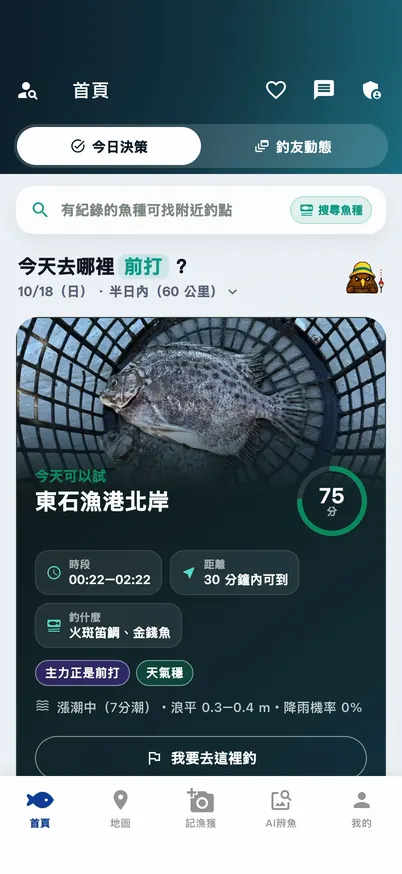
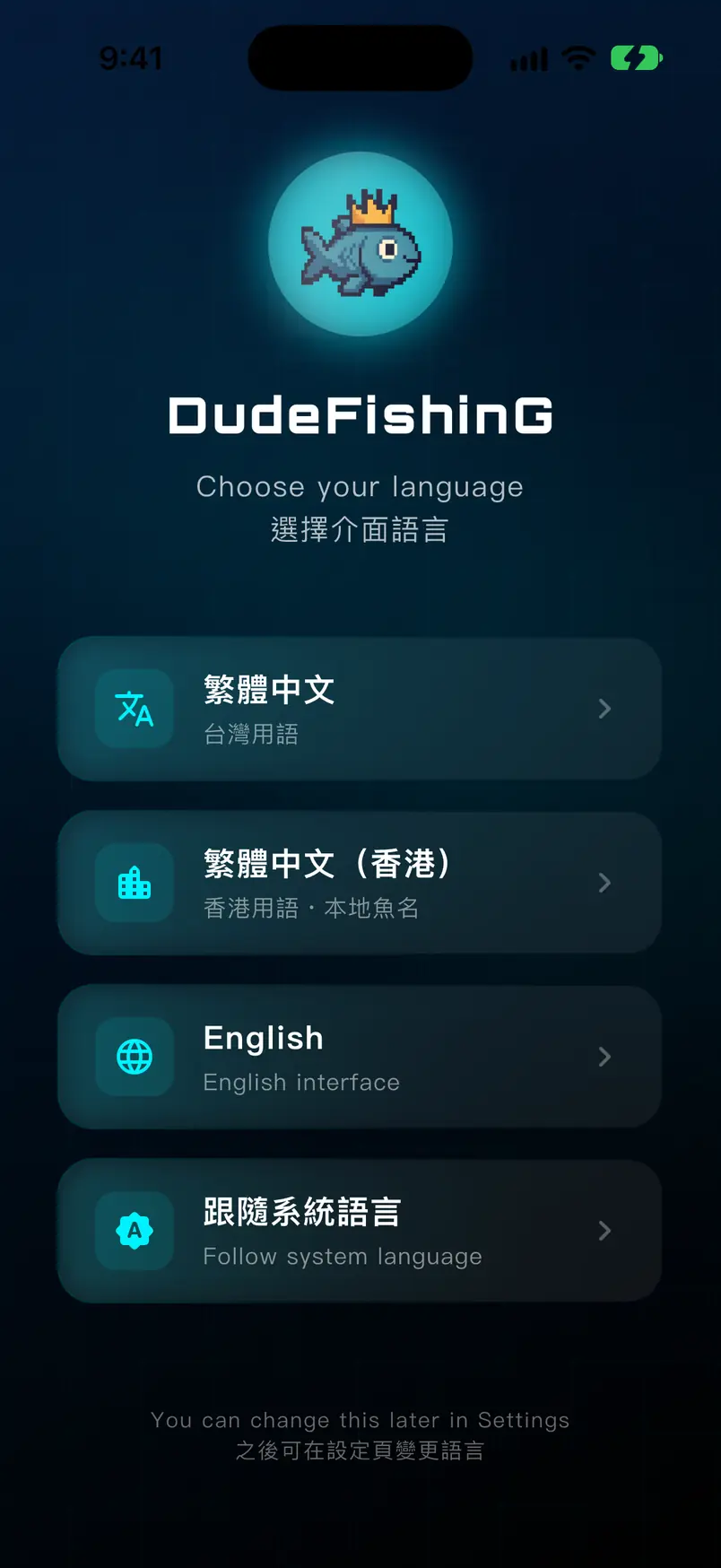
教學 01・5 步驟新手上路安裝後第一次打開 App 會遇到什麼:選介面語言、三頁功能導覽、登入方式怎麼選、通知要不要開,照著做約三分鐘完成。
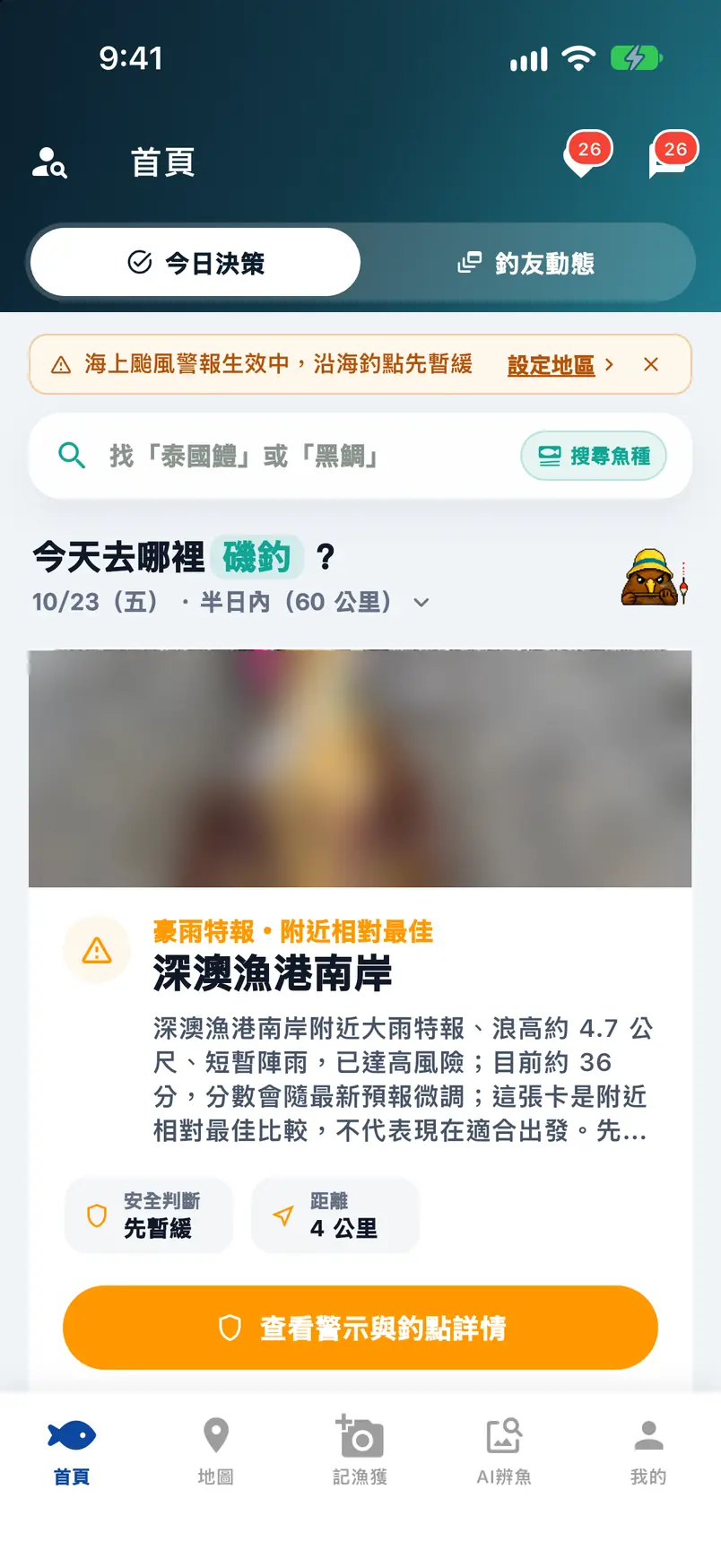
教學 02・3 步驟今日決策首頁「今日決策」依你的位置、主力釣法、天氣、潮汐與近期漁獲,挑出今天附近最值得去的釣點;教你看懂主卡、調整篩選,以及警報期間怎麼看。
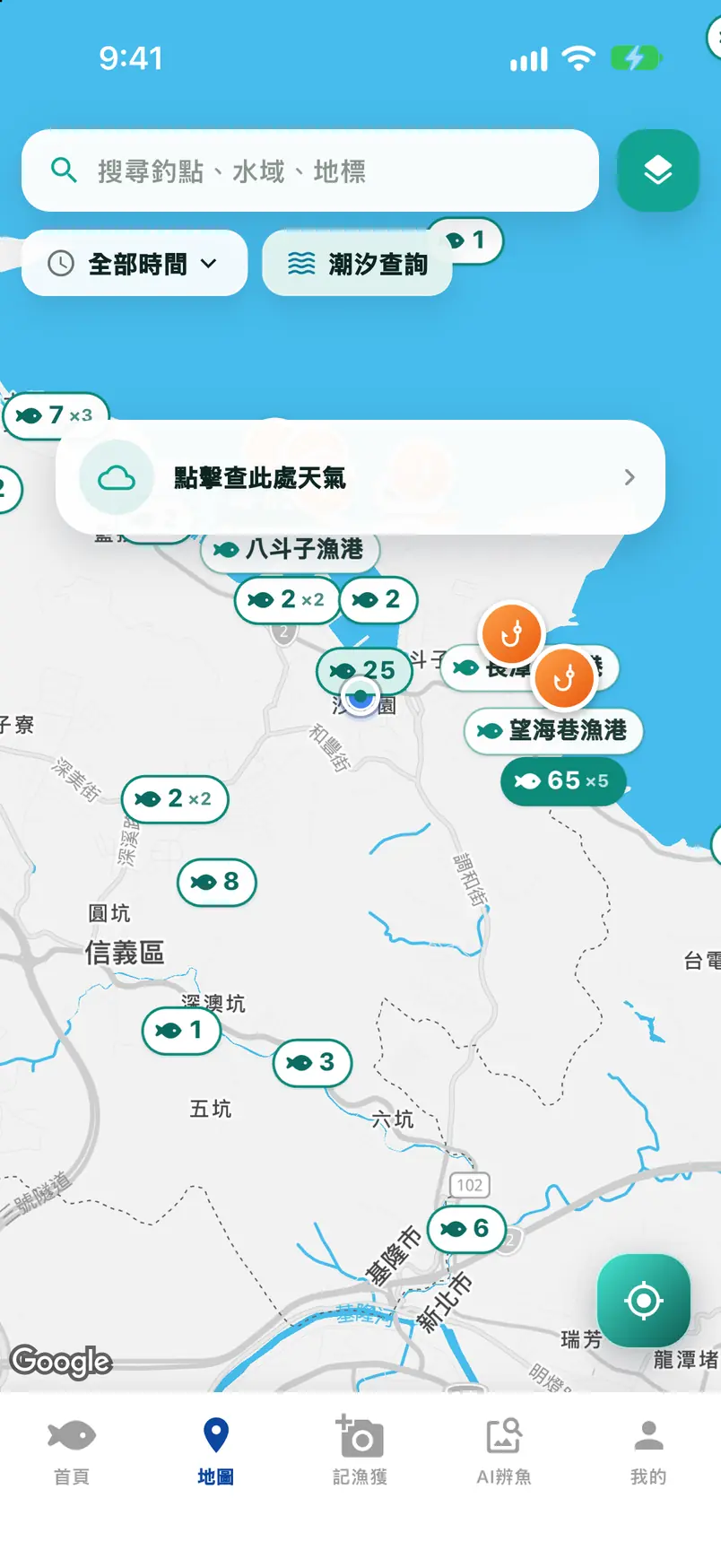
教學 03・4 步驟地圖找釣點地圖分頁的魚形標記代表有真實漁獲的釣點;教你看地圖、點標記看預覽、進入釣點頁看分數天氣潮汐,並收藏常去的釣點。
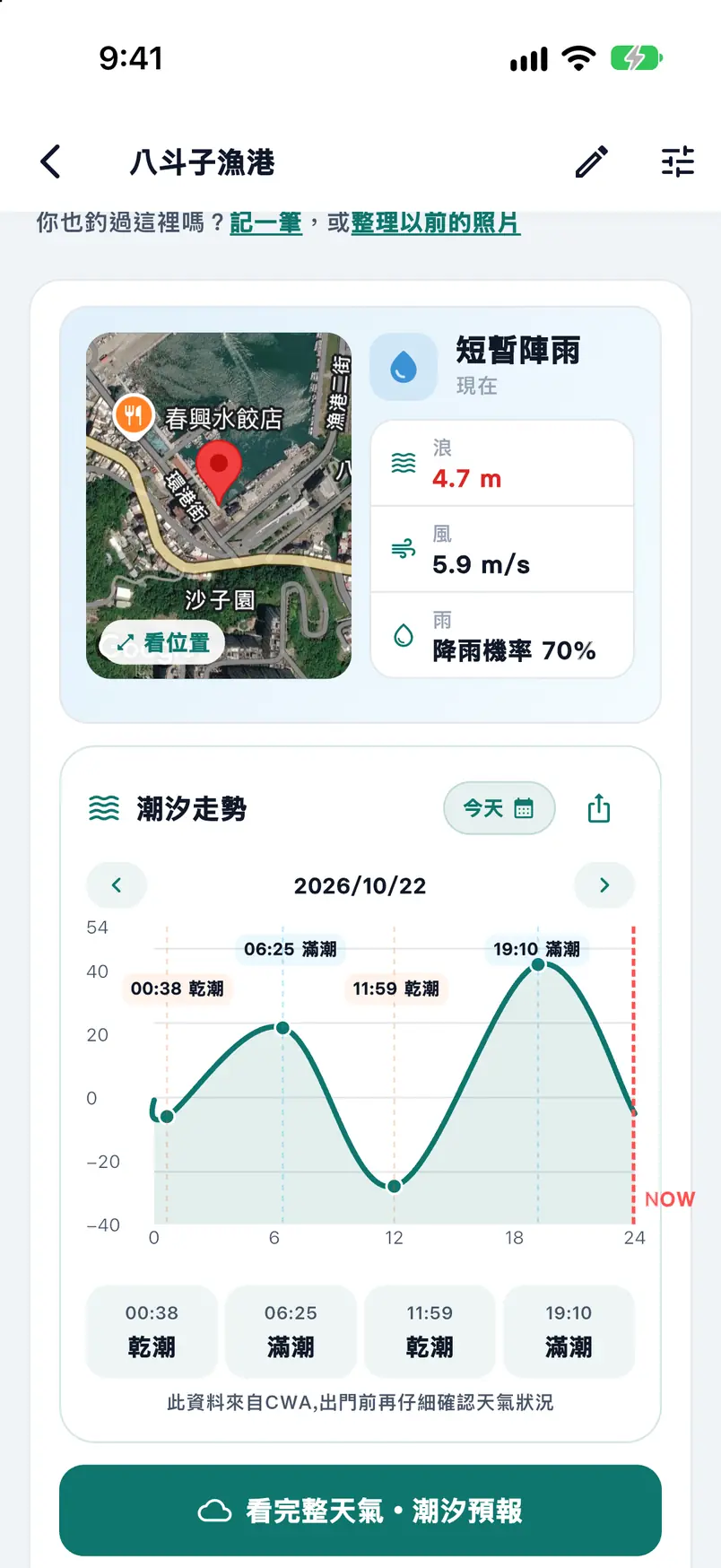
教學 04・3 步驟查潮汐天氣在釣點頁看現在天氣、浪高與潮汐走勢(滿潮乾潮時間),再進完整預報看逐時天氣,出發前一分鐘看完。
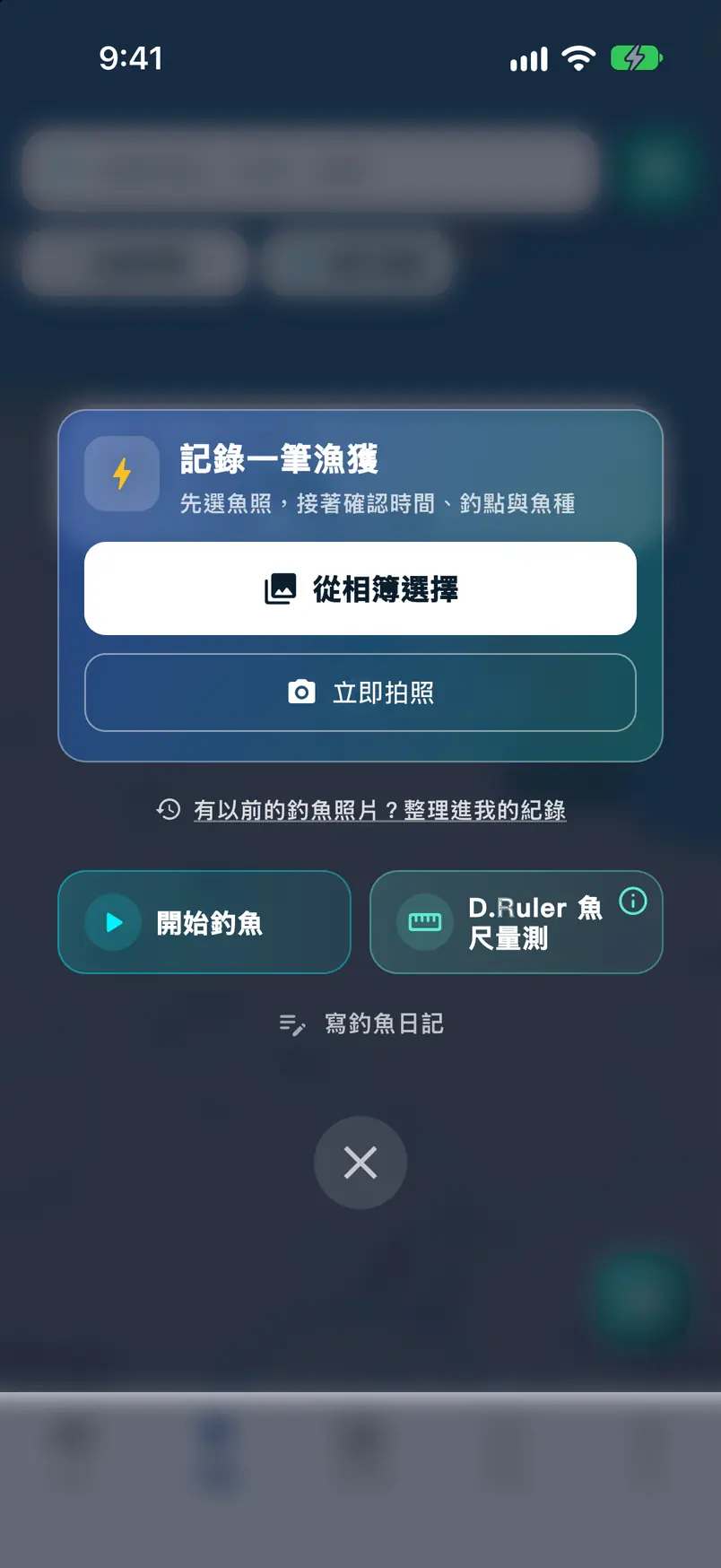
教學 05・4 步驟記錄漁獲點底部「記漁獲」上傳漁獲:從相簿選或立即拍照、照片的時間地點自動帶入、填魚種與釣法;中途離開會自動保留草稿。
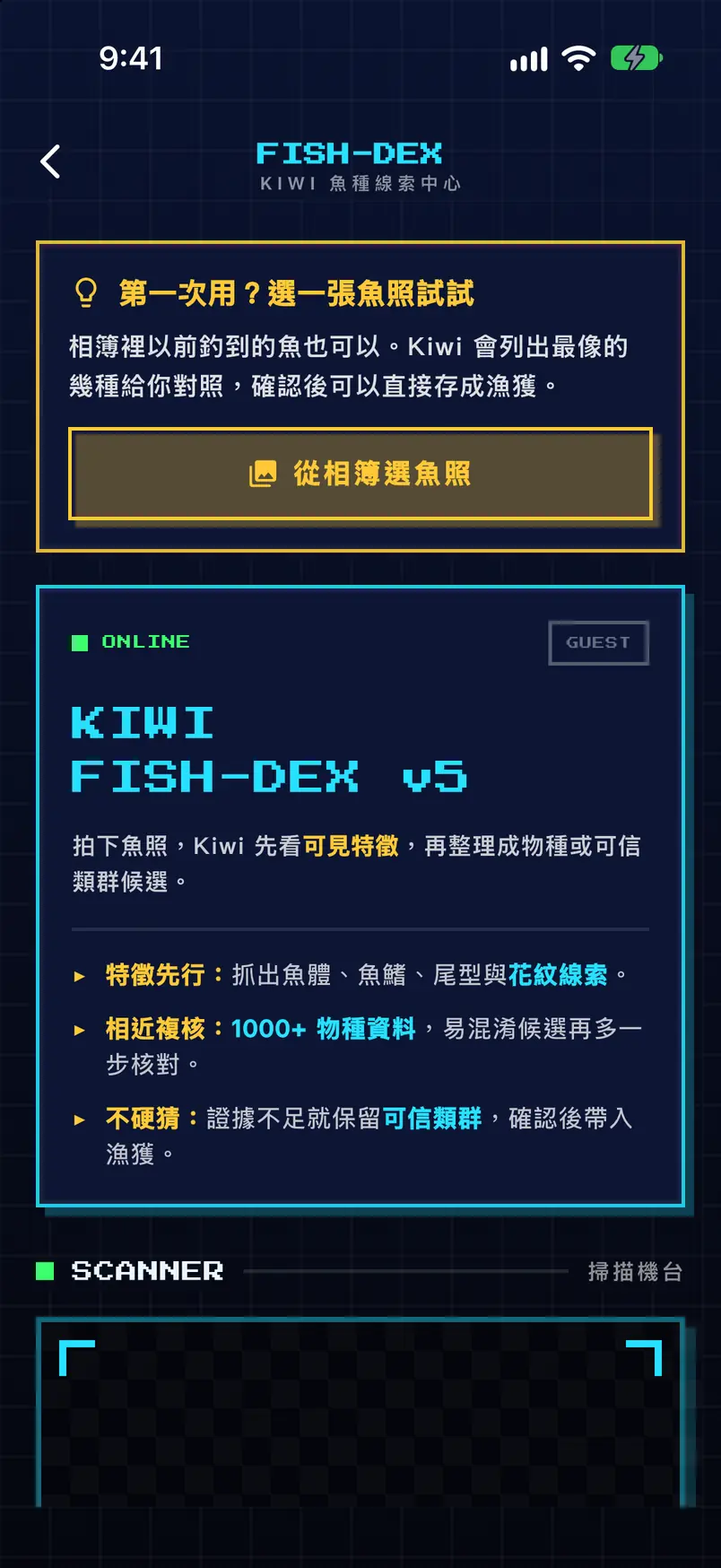
教學 06・5 步驟AI 辨魚底部「AI辨魚」怎麼用:選一張魚照、開始 AI 比對、看候選魚種與信心度,再一鍵帶進漁獲紀錄;含每日免費次數說明。
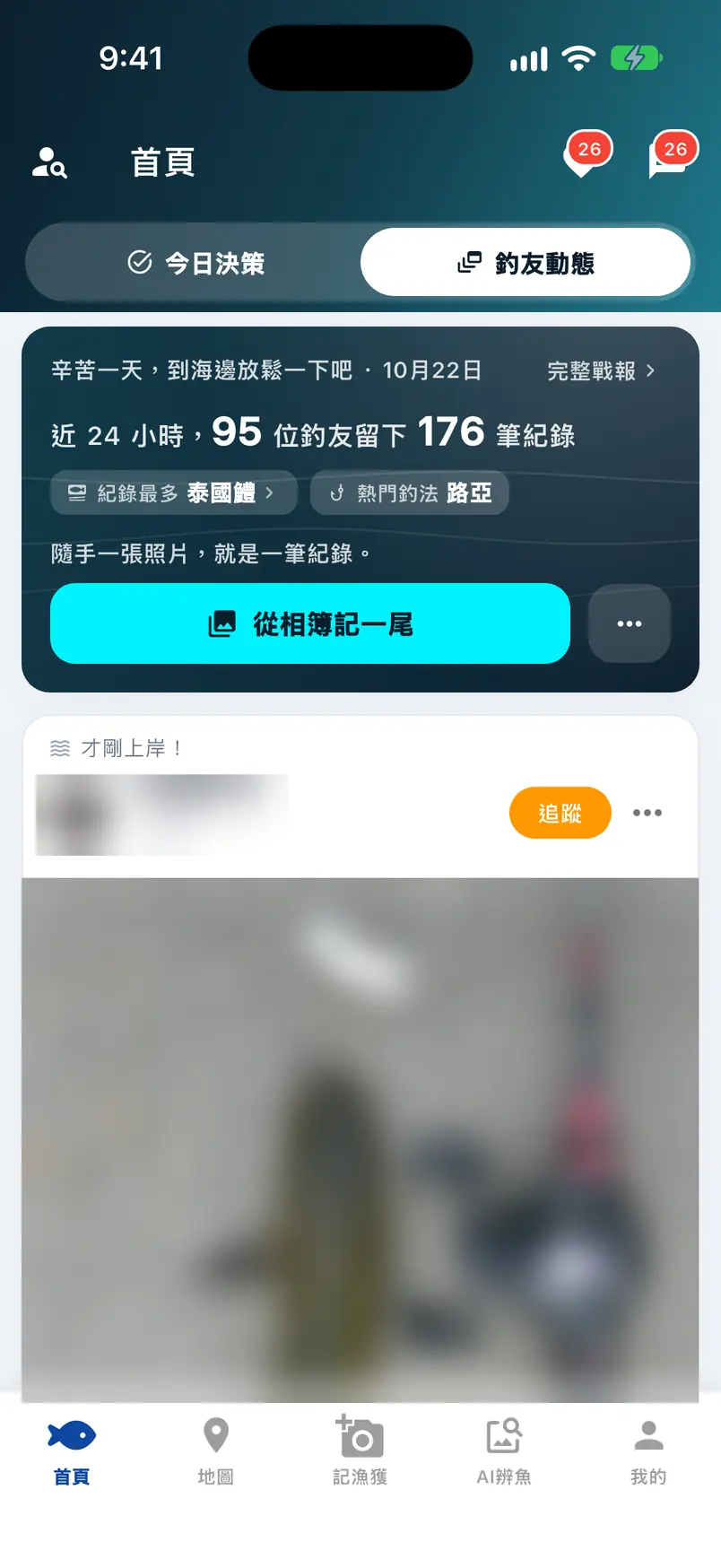
教學 07・3 步驟塗鴉牆社群首頁「釣友動態」是全台釣友的漁獲牆:近 24 小時有多少人記了什麼、紀錄最多的魚與熱門釣法,追蹤合拍的釣友、按讚留言交流。
圖解・21 個標注首頁・今日決策首頁今日決策的每個區塊:頂列三個圖示、搜尋列、「今天去哪裡」主卡與篩選、我的追蹤雷達,以及颱風或豪雨時主卡會怎麼變。
圖解・21 個標注地圖地圖分頁的每個元件:搜尋與時間篩選、潮汐查詢、點擊查此處天氣、魚形標記與數字、官方公告釣區,以及圖層面板的三種底圖與 Kiwi 審查。
圖解・33 個標注漁獲上傳底部「記漁獲」選單的每個入口、草稿還原、確認地點與時間,以及新增漁獲表單的每個欄位:魚種、AI 辨識、尺寸、釣法、裝備與公開範圍。
圖解・15 個標注塗鴉牆首頁「釣友動態」的每個元件:近 24 小時戰報、紀錄最多的魚、熱門釣法、從相簿記一尾,以及貼文卡的追蹤、釣法縣市與讚留言分享。
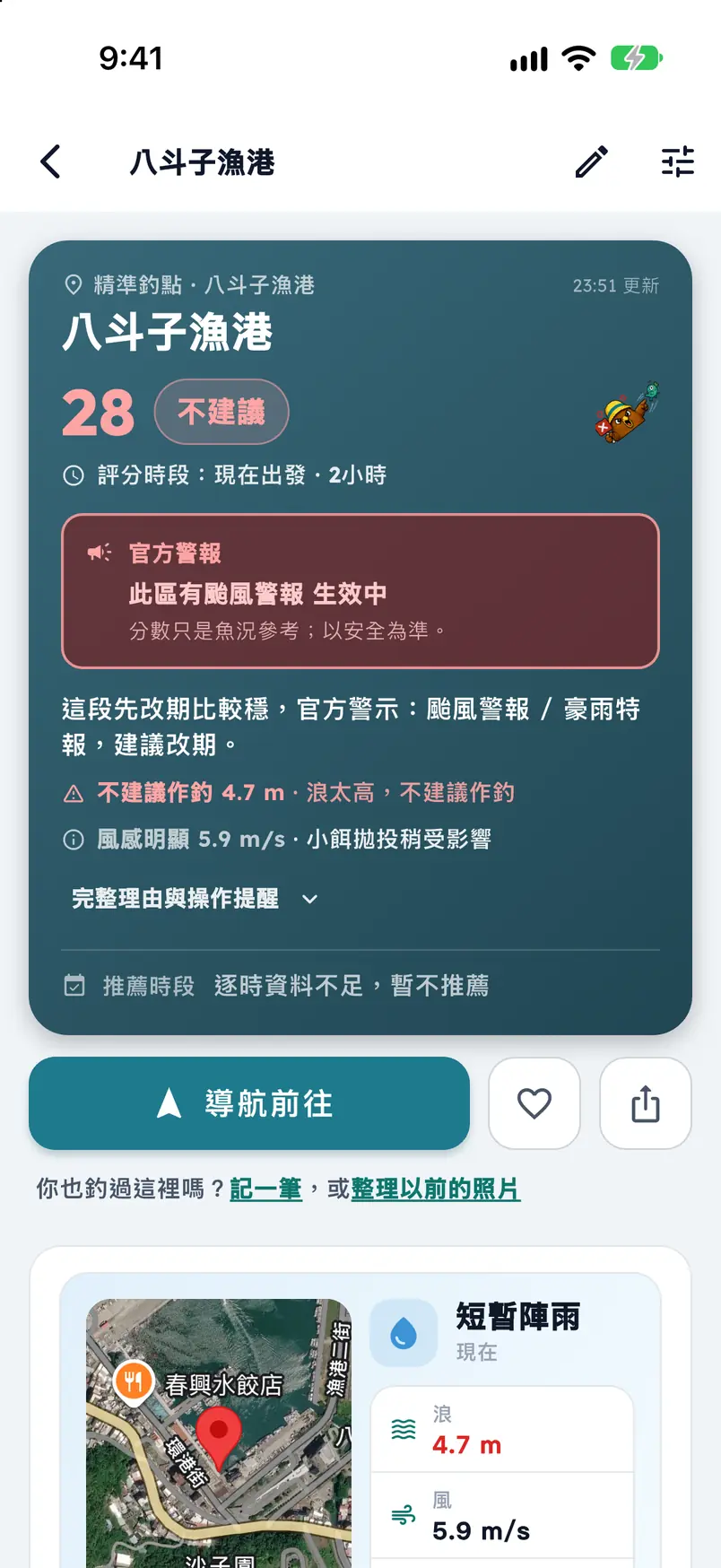
圖解・18 個標注釣點頁點開地圖標記或首頁主卡後的釣點頁:分數與官方警報、導航前往與收藏分享、位置小地圖與天氣卡、潮汐走勢的滿潮乾潮與 NOW 線怎麼讀。
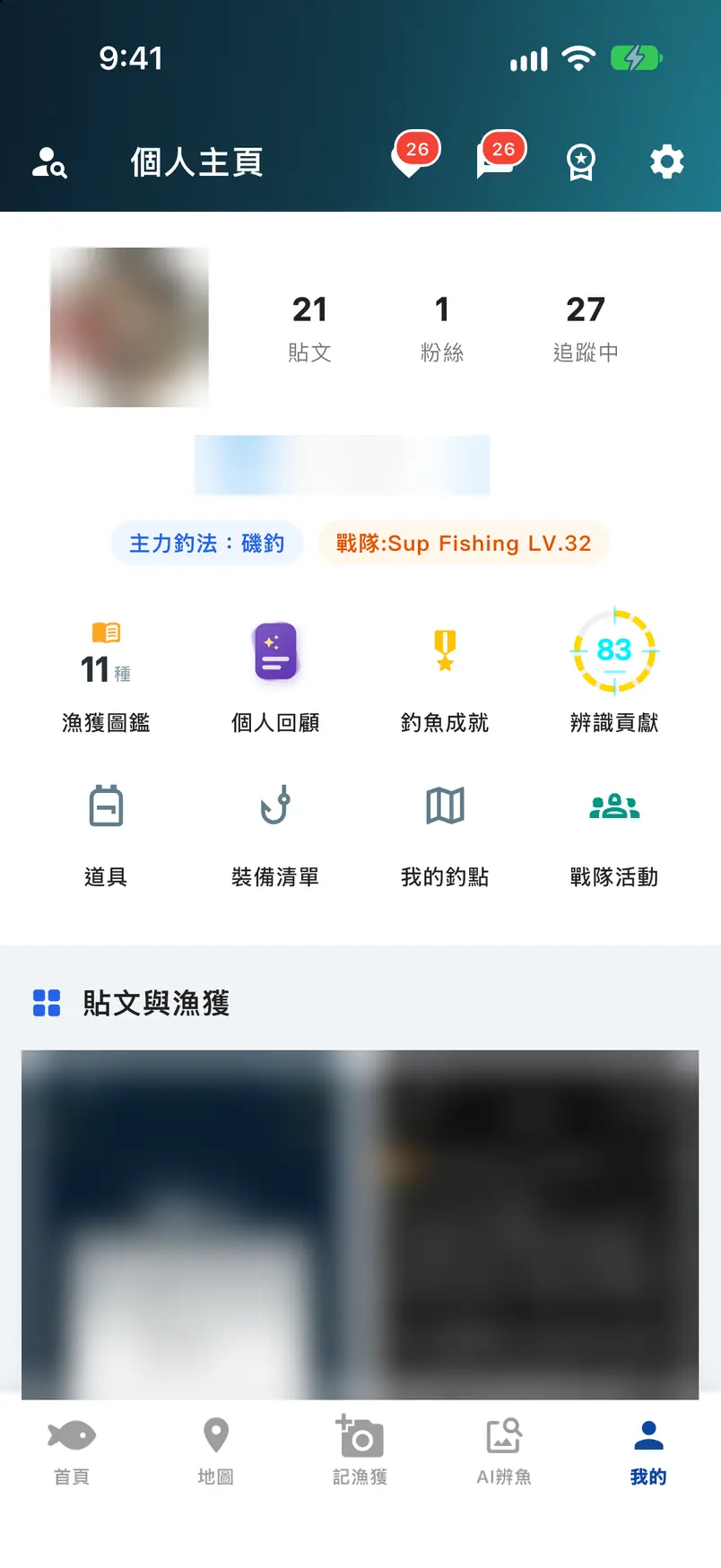
圖解・21 個標注我的個人主頁的格局:頂列圖示、社群統計、主力釣法與戰隊、八個入口(圖鑑、回顧、成就、辨識貢獻、道具、裝備、我的釣點、戰隊活動)與設定頁各區塊。
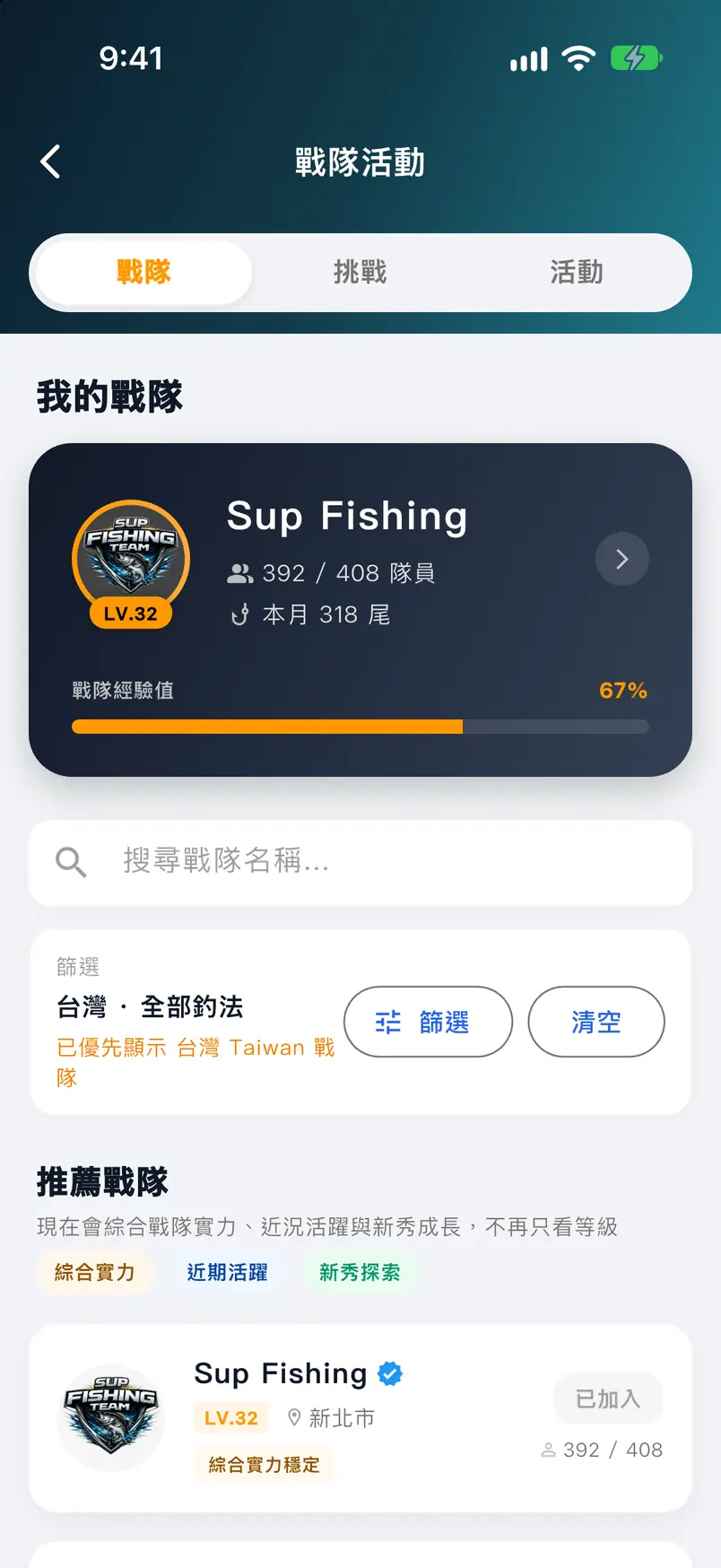
圖解・10 個標注戰隊活動「我的 → 戰隊活動」的三個子分頁:我的戰隊卡與經驗值、找戰隊的搜尋篩選與推薦排序、挑戰賽事的狀態與參加熱度。