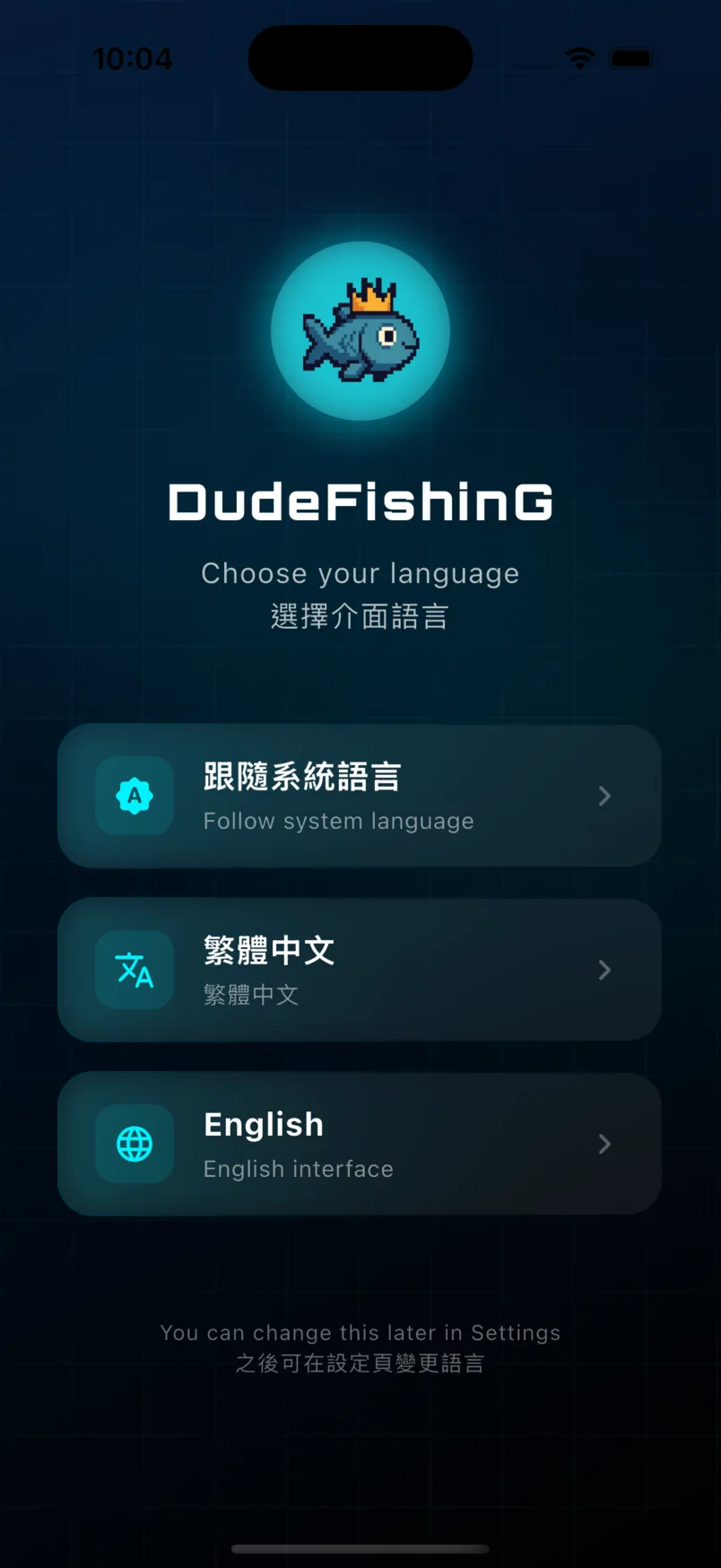
選擇介面語言
第一個畫面是介面語言。台灣的釣友選「繁體中文」即可; 若手機系統本來就是繁中,選「跟隨系統語言」效果相同。
之後想改語言:到「我的」分頁 → 設定 → 介面語言。
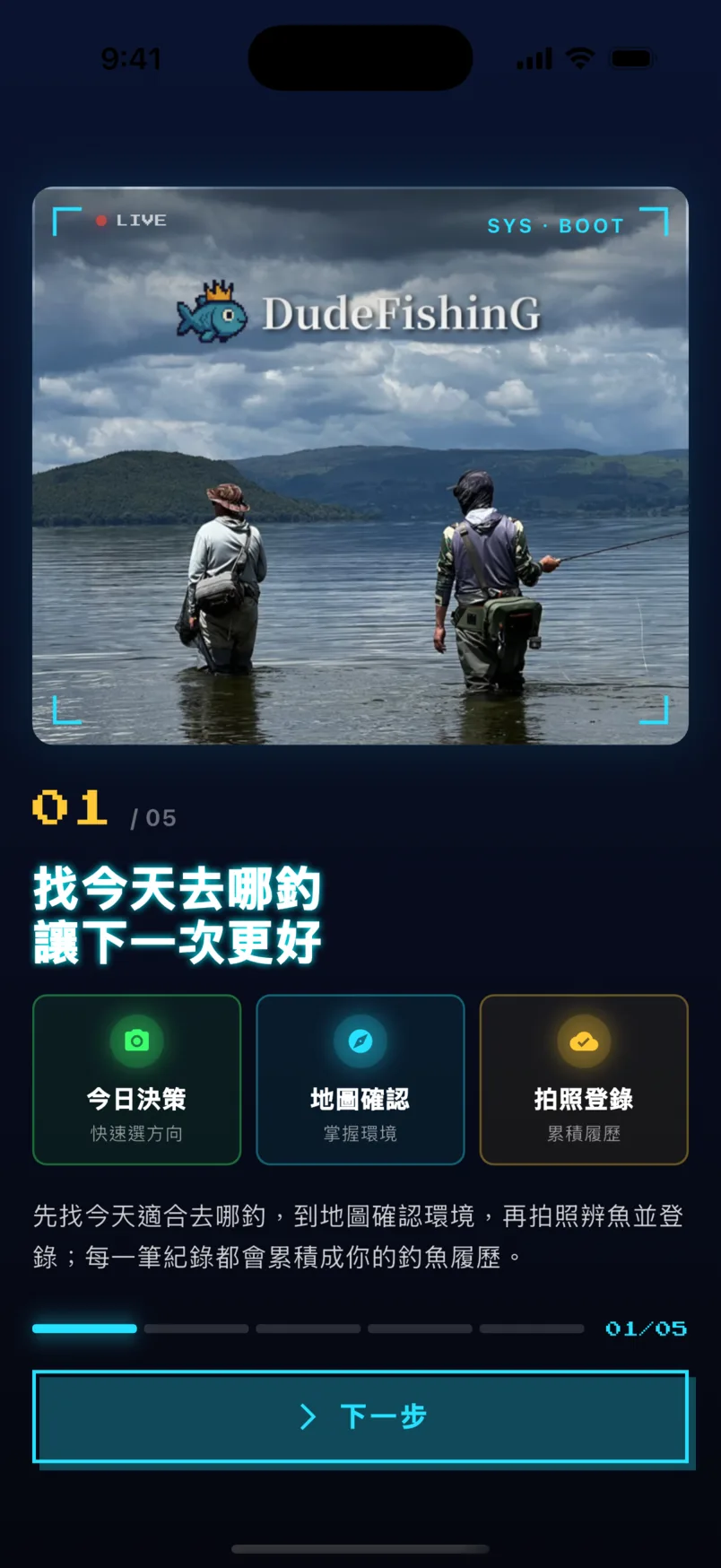
看五頁功能導覽(可略過)
接著是五頁導覽,講 App 的主軸:先找今天適合去哪釣、到地圖確認現場與天氣、 拍照辨魚後登錄漁獲、累積自己的釣魚履歷。點「下一步」逐頁看完即可。
趕時間可以直接略過,導覽只是介紹,不影響任何功能。
登入帳號
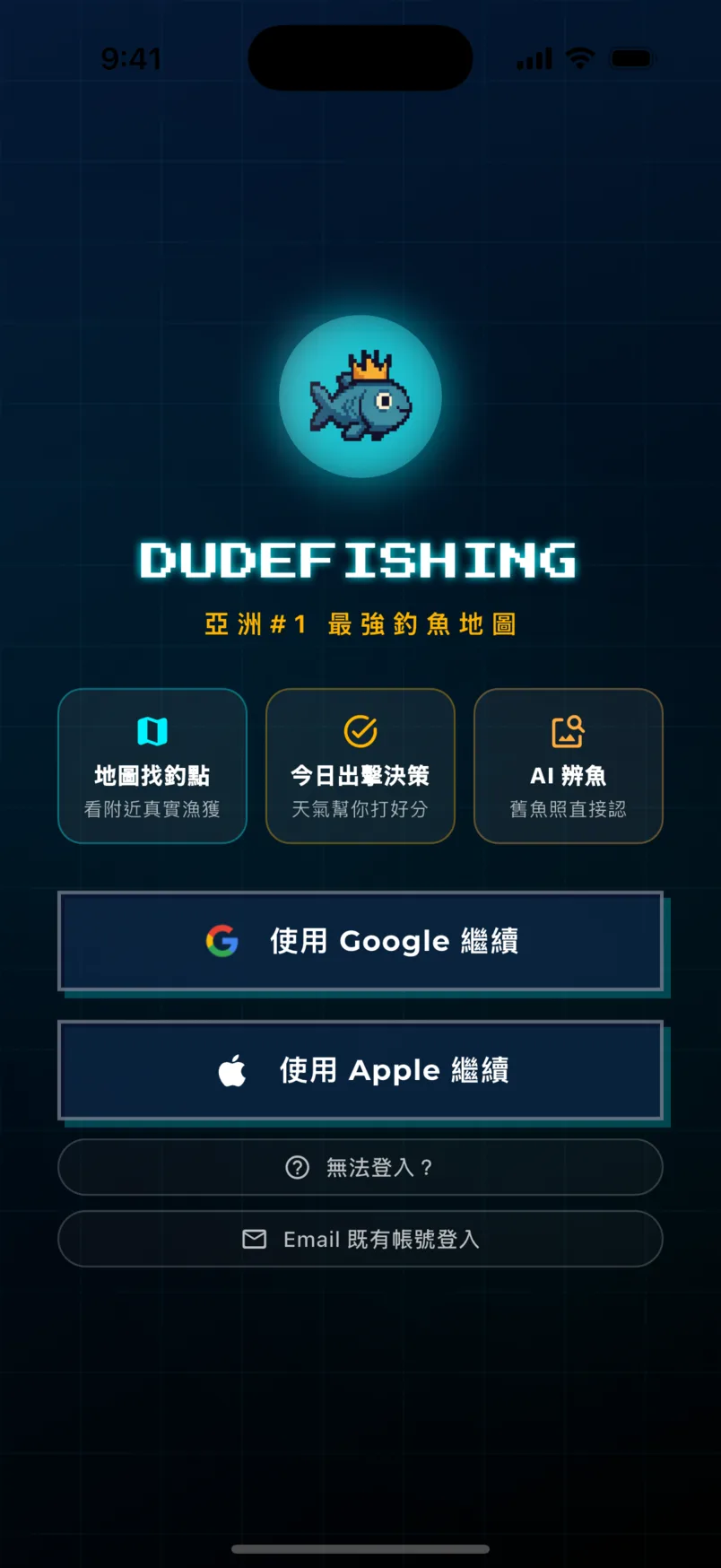
導覽最後一頁點「登入並快速開始」進入登入頁。可以選「使用 Google 繼續」或「使用 Apple 繼續」,用手機上既有的帳號一鍵完成, 不需要另外記密碼;之前用 Email 註冊過的老朋友,用最下方「Email 既有帳號登入」。
- iPhone 用戶建議用 Apple 登入,最快。
- Android 用戶建議用 Google 登入。
- 換手機時用同一個方式登入,紀錄就會全部回來。
登入卡住或忘記當初用哪個方式?點登入頁的「無法登入?」,或到網站客服中心來信。
認識底部五個分頁
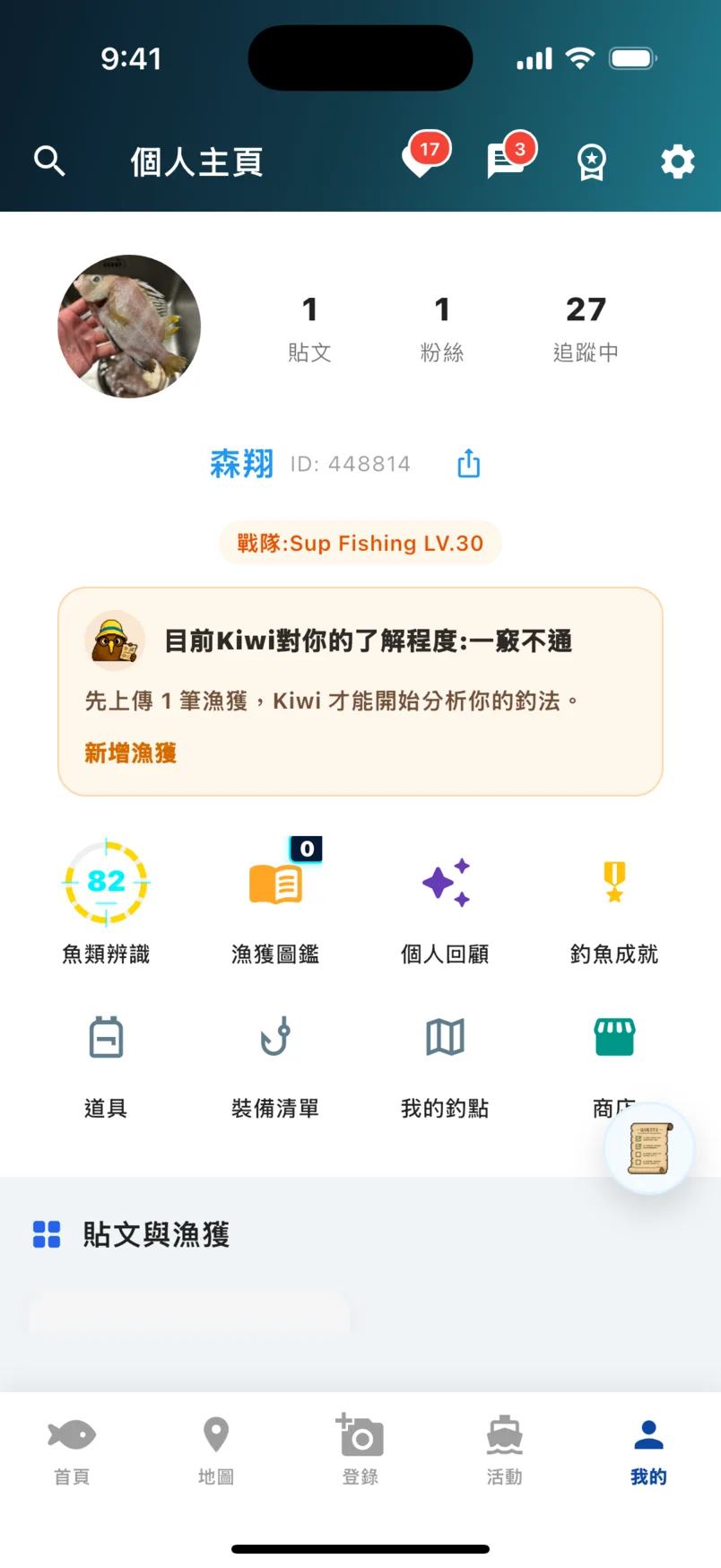
登入完成就會進入首頁。底部五個分頁是 App 的骨架:首頁(今日決策與釣友動態)、地圖(找釣點)、登錄(記漁獲與 AI 辨魚)、活動(官方與社群活動)、我的(圖鑑、裝備、設定)。
- 首頁記得允許定位,「今日決策」才能推薦附近釣點。
- 每個分頁的細節,看使用教學的對應篇章。
常見問題
地圖與公開內容的瀏覽入口會因版本而異,但收藏釣點、記漁獲、AI 辨魚、塗鴉牆互動等核心功能都需要登入帳號才能保存到你的履歷。
不用。註冊與登入完全免費;App 的核心功能免費使用,進階功能才有訂閱方案,且隨時可在商店管理或取消。
在。漁獲紀錄與收藏綁定帳號而不是手機,重裝後用同一個帳號登入即可全部找回。