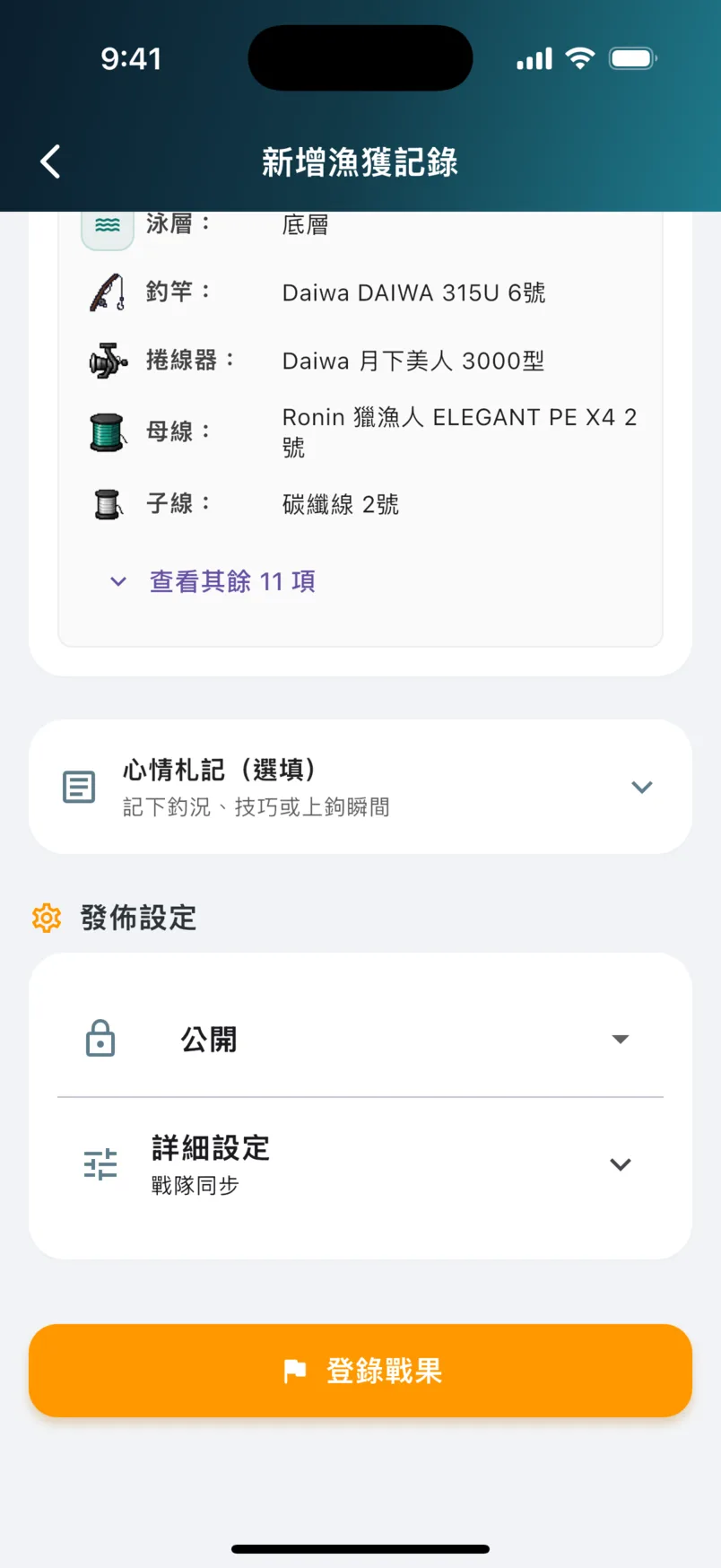
登錄選單:六個入口的差別
- ①相簿上傳從手機相簿挑已拍的漁獲照開始記錄。最常用——現場隨手拍,回家慢慢傳。跟 ② 的差別:這顆用「已拍好」的照片(原生相機照通常自帶位置時間);② 是當場開相機拍。
- ②立即拍照當場開相機拍照直接記錄,適合魚還在手上的時候。
- ③AI 辨魚不記錄、先認魚:選一張照片讓 Kiwi 辨識魚種,確認後可以接著補成漁獲紀錄。跟 ①② 的差別:①② 是「記錄優先」(魚種可後補),這顆是「認魚優先」。不知道釣到什麼就從這裡進。
- ④開始釣魚開始一場釣行:先記錄時間與現場變化,過程中或收竿時再登錄漁獲。跟 ⑤ 的差別:這顆是「即時開場」記一整趟;⑤ 建立日記偏事後整理與文字紀錄。
- ⑤建立日記寫一篇釣行日記:文字為主,記錄心得、技巧與當日狀況。
- ⑥水色測量用相機測量水色並記錄,累積該水域的環境資料。
- ⑦關閉收合選單,回到原本的分頁。
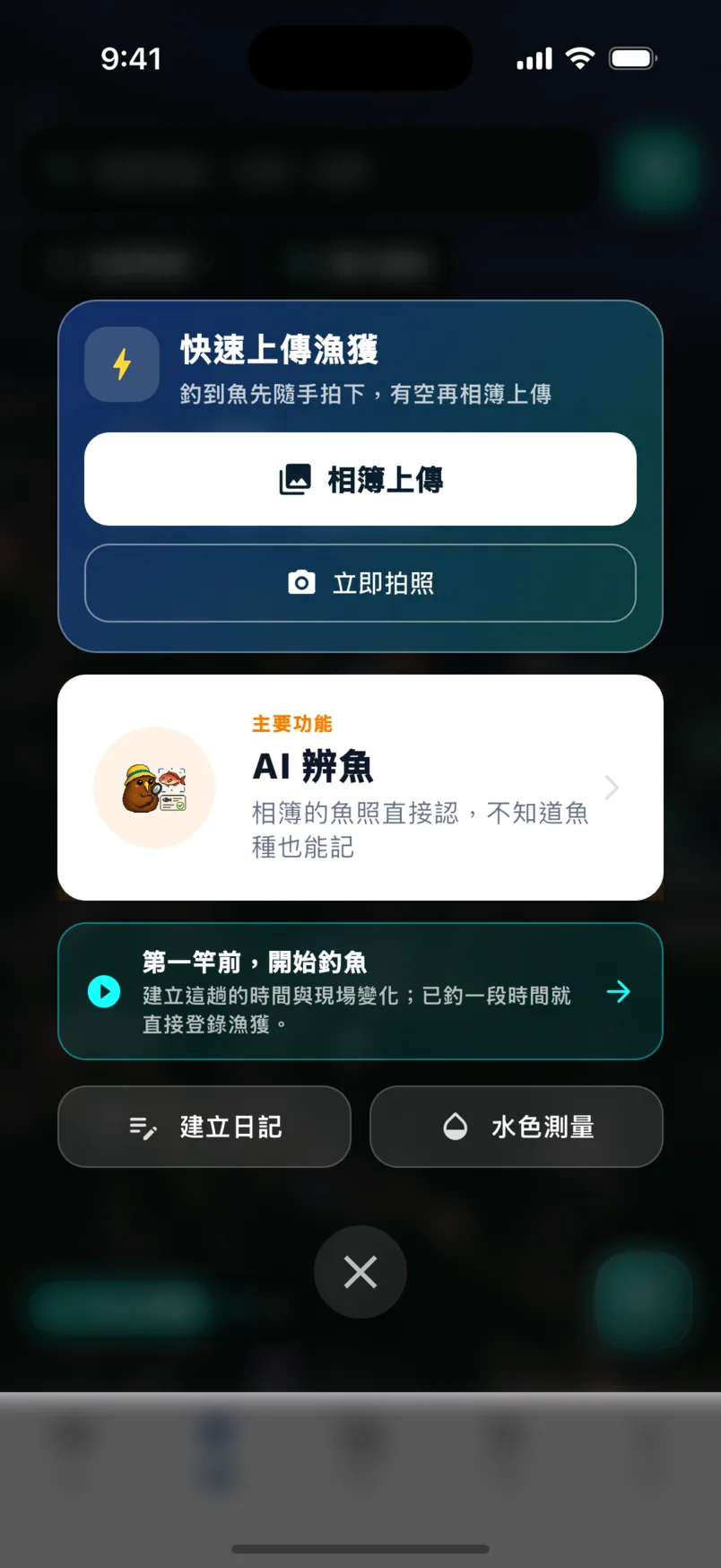
草稿還原(上次沒填完會出現)
上次記錄中途離開的話,再進來會先問你要怎麼處理草稿。
- ①刪除草稿丟掉上次的半成品,回到選照片。
- ②從新照片開始保留舊草稿不動,用新照片另起一筆。
- ③還原草稿接續上次填到一半的內容(照片、位置、時間都還在)。通常按這顆。
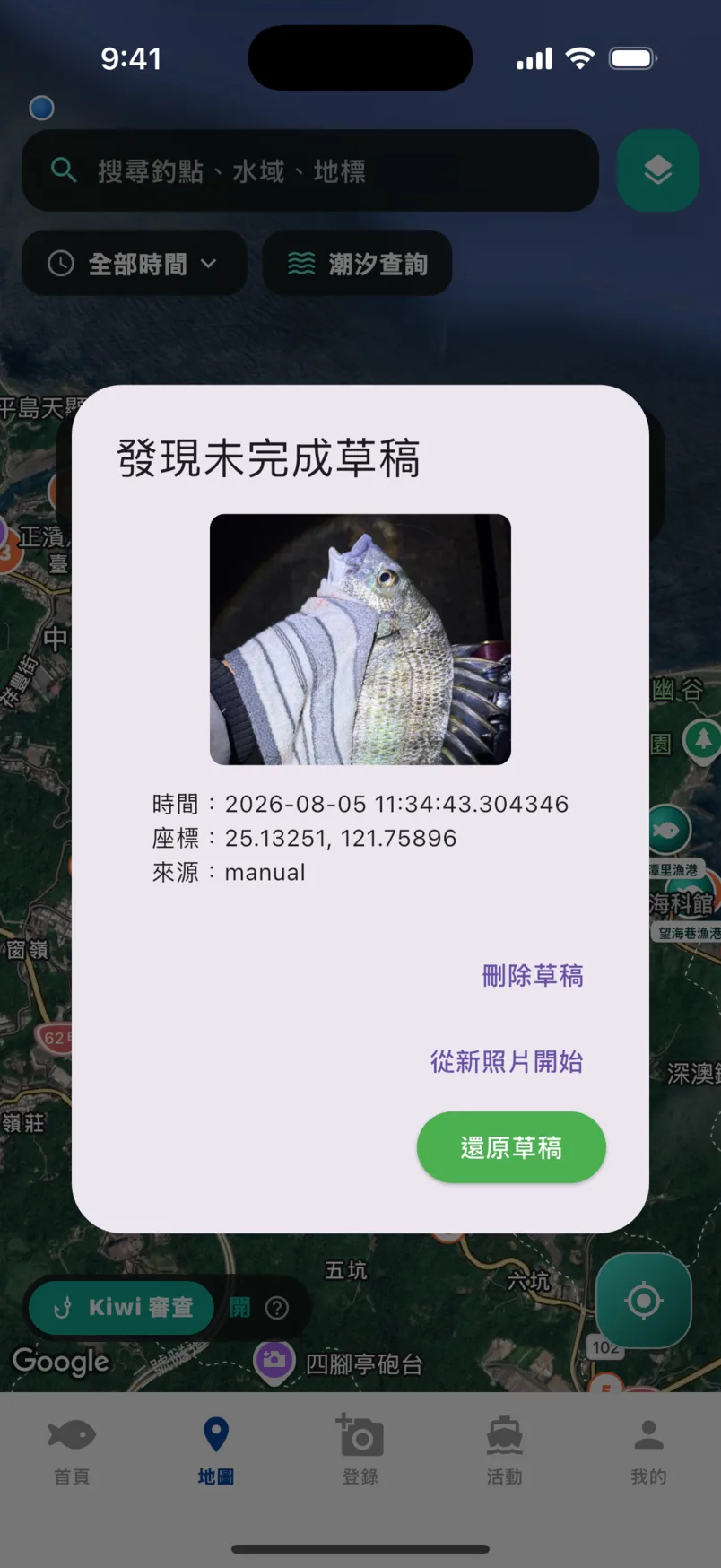
指定拍攝地點/時間(照片沒有定位時)
用原生相機拍的照片通常會自動帶入位置與時間、直接跳過這一頁; 照片沒有定位資訊時才需要手動指定。
- ①紅點(釣獲位置)拖動地圖把紅點對準當時釣到魚的位置。位置正確,天氣潮汐回溯與個人統計才會準。
- ②定位鈕把地圖拉回你目前位置(在釣點現場補記錄時最快)。
- ③經緯度紅點目前指到的座標,即時更新。
- ④選擇時間設定釣獲的日期與時間(預設是照片時間或現在)。
- ⑤重試定位重新抓一次手機定位,訊號不好時用。
- ⑥確認位置與時間都對了按這顆,進入漁獲表單。地圖還沒拖過時會顯示灰色的「先拖動地圖選釣獲地點」。
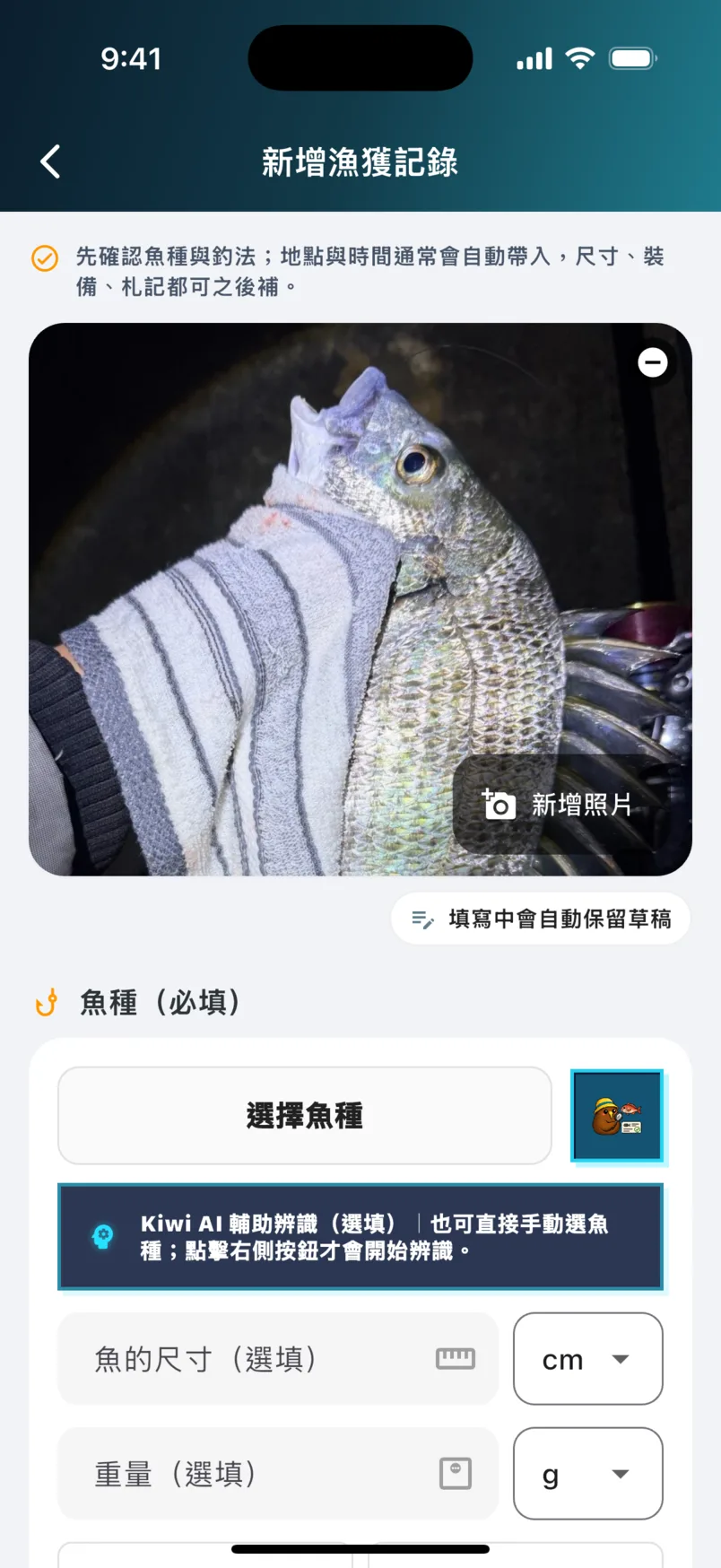
漁獲表單(上):照片與魚種
- ①照片區這筆紀錄的主照片。右上角「−」可移除、右下角「新增照片」可加更多張。
- ②草稿提示「填寫中會自動保留草稿」——中途離開不會白填,下次回來可還原。
- ③選擇魚種(必填)手動從魚種清單挑選。整張表單唯一必填的欄位。認得魚 → 直接按這顆手動選最快;不認得 → 按 ④ 讓 AI 給候選。
- ④Kiwi AI 辨識讓 AI 從照片辨識魚種(每天有免費額度,開始前會顯示本次是否扣釣魚幣)。
- ⑤尺寸/重量(選填)魚的長度與重量,右側可切換單位。填了才會進你的尺寸紀錄與圖鑑排名。
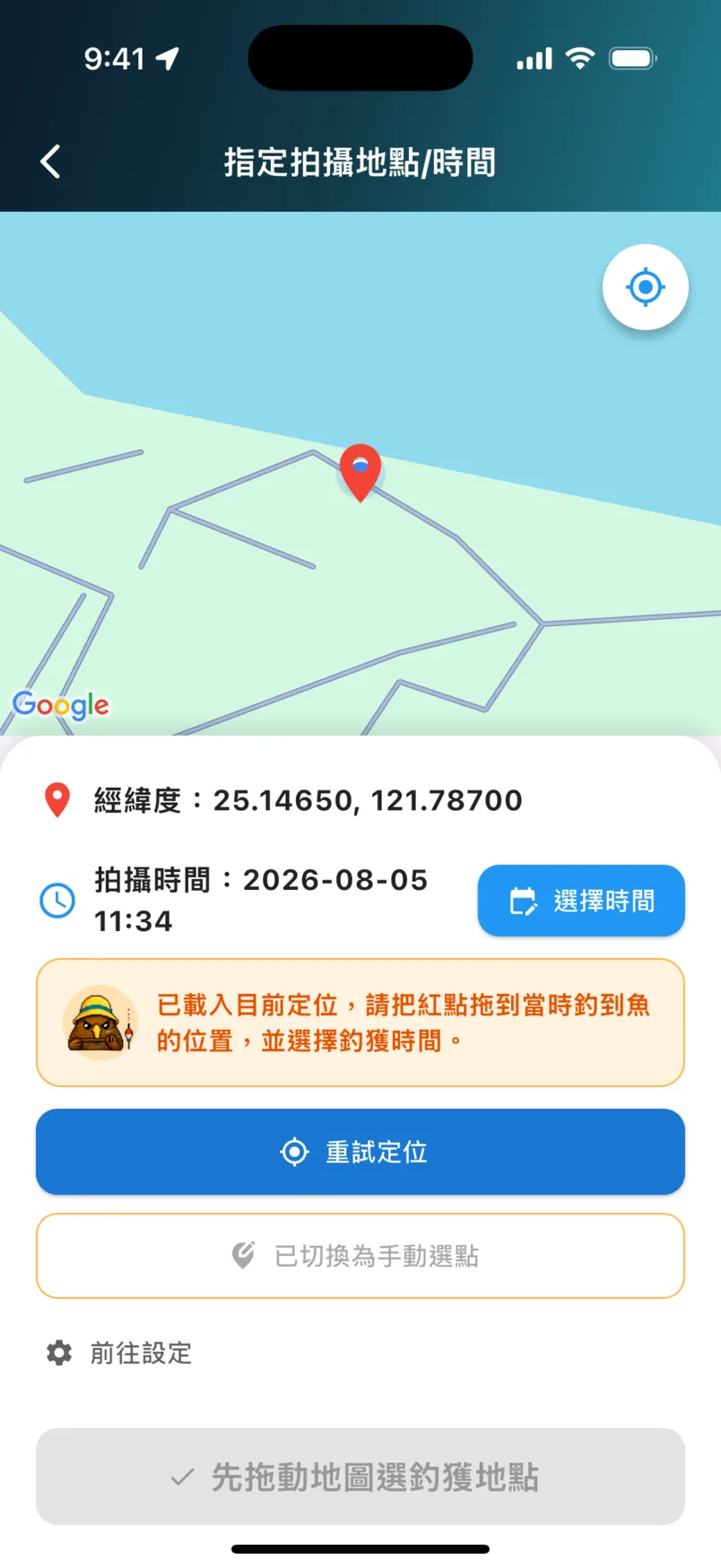
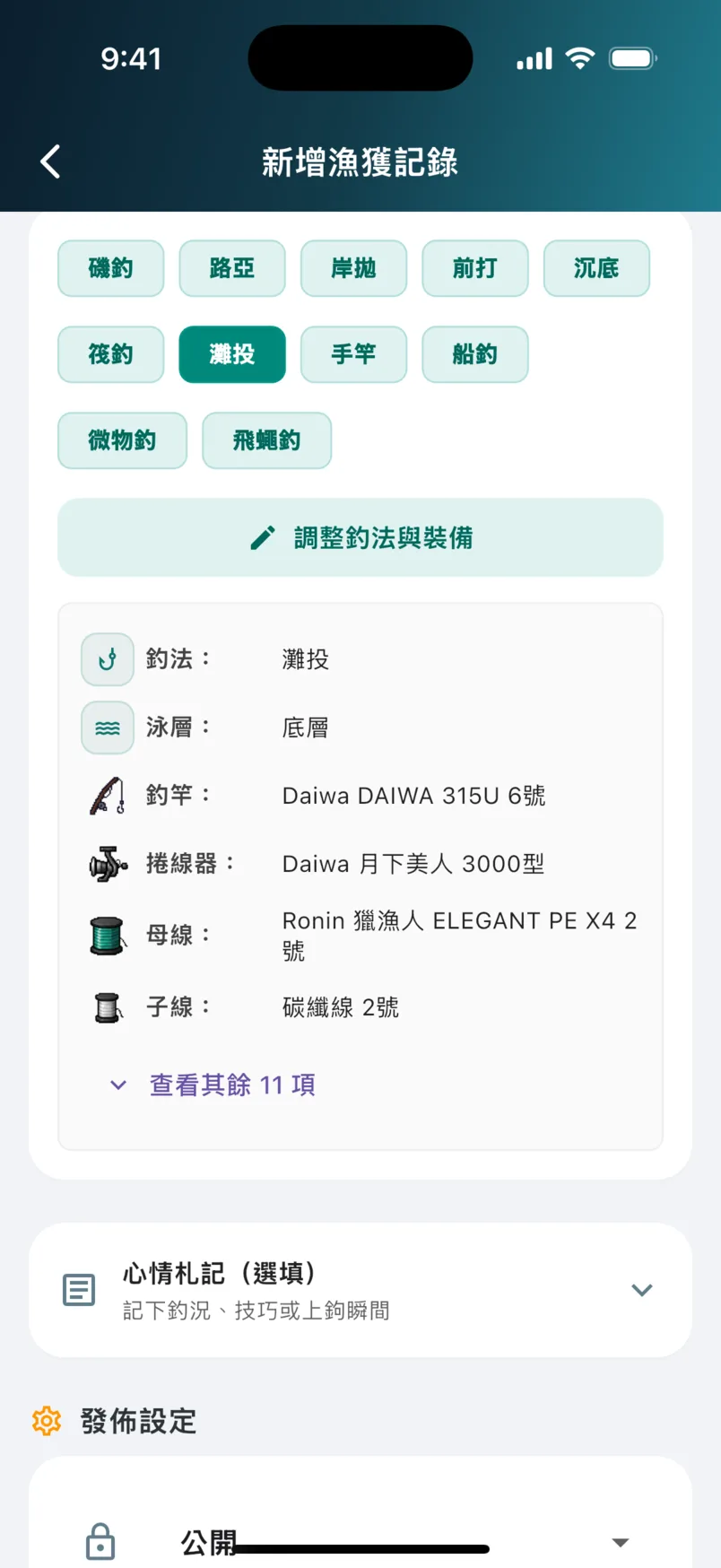
漁獲表單(中):釣法與裝備
- ①釣法這一尾是用什麼釣法釣到的(磯釣、路亞、灘投…單選)。跟首頁篩選的「主力釣法」不同:那是你的長期偏好,這是本筆紀錄的事實。
- ②調整釣法與裝備展開完整裝備編輯:竿、捲、線組、餌全部可改。
- ③裝備摘要目前套用的裝備(預設帶入你的常用配置)。點「查看其餘」展開全部項目。
- ④心情札記(選填)自由文字:釣況、技巧、上鉤瞬間。發布後會顯示在貼文裡。
漁獲表單(下):發佈設定與送出
- ①公開範圍這筆紀錄誰看得到:公開(進塗鴉牆)或僅自己(只留個人紀錄)。
- ②詳細設定進階選項,例如戰隊同步(把戰果同步到你的戰隊)。
- ③登錄戰果送出!紀錄會存入你的圖鑑與履歷;若選公開,也會發布到塗鴉牆。