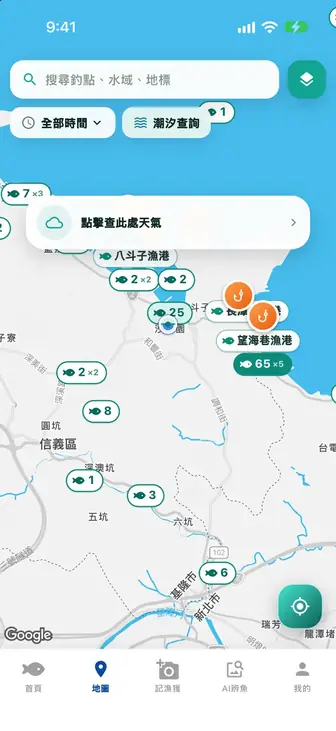
主畫面格局
- ①搜尋列找釣點、水域或地標,選中後地圖直接飛過去。
- ②圖層切換底圖、開關 Kiwi 審查與官方公告釣區,還有標記圖例(見下方圖層面板)。
- ③時間篩選只看某段時間的漁獲,標記上的數字會跟著變。
- ④潮汐查詢直接查任一潮汐站的滿潮乾潮,不用先找釣點。跟 ⑤ 不同:⑤ 查「地圖中心這個位置」的天氣分數;這顆查「潮汐站」的潮汐表。
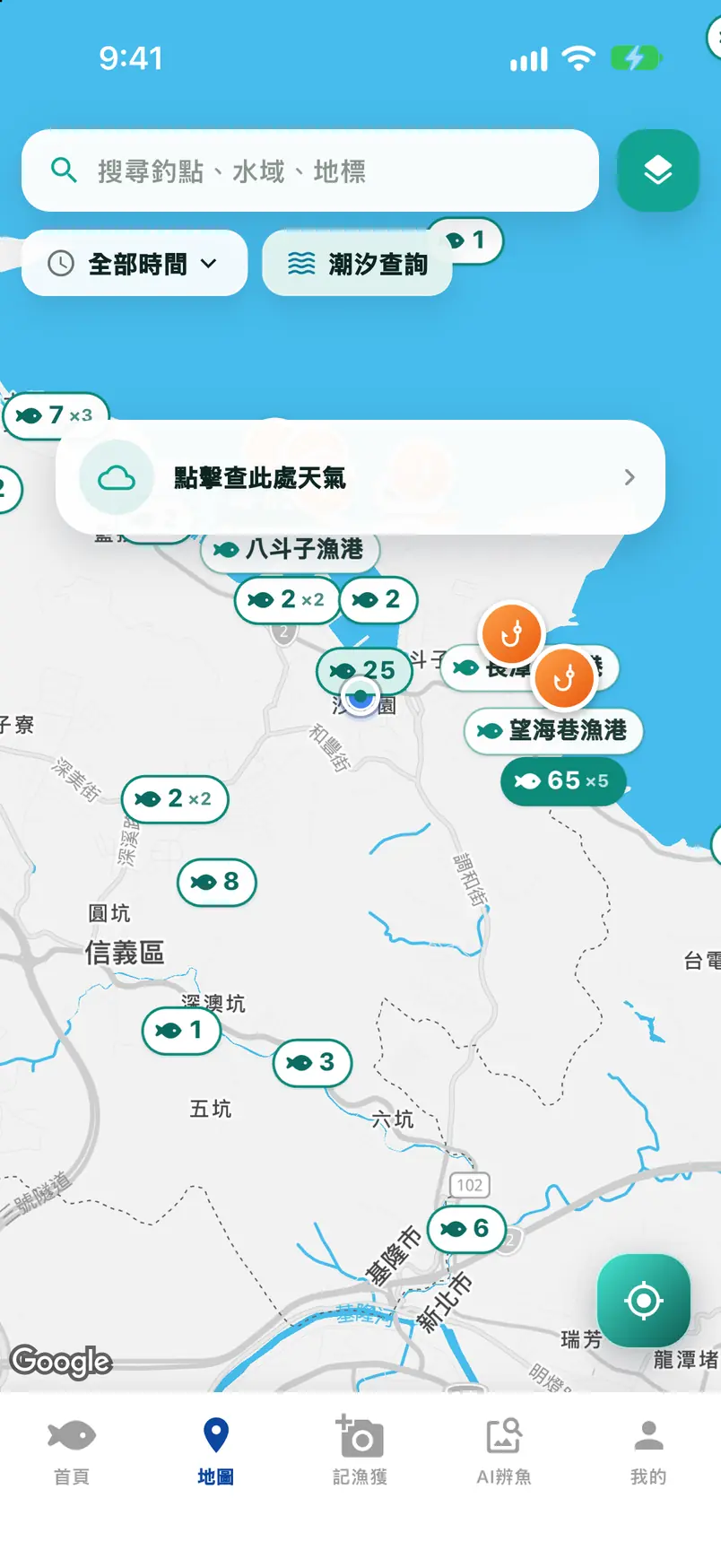
- ⑤點擊查此處天氣把地圖中心移到想看的地方,點一下就給這個位置的分數(見下一節)。
- ⑥釣點名稱有名字的釣點或水域,點一下打開預覽卡。
- ⑦魚形數字這個釣點的漁獲筆數。點開看預覽卡與完整釣點頁。
- ⑧「×5」聚集數字旁的「×5」代表這裡疊了 5 個釣點,拉近地圖會分開。
- ⑨橘色釣鉤依主管機關公告附圖畫出的開放垂釣區段。只代表公告範圍,現場仍以公告與標示為準。
- ⑩定位把地圖拉回你目前的位置。
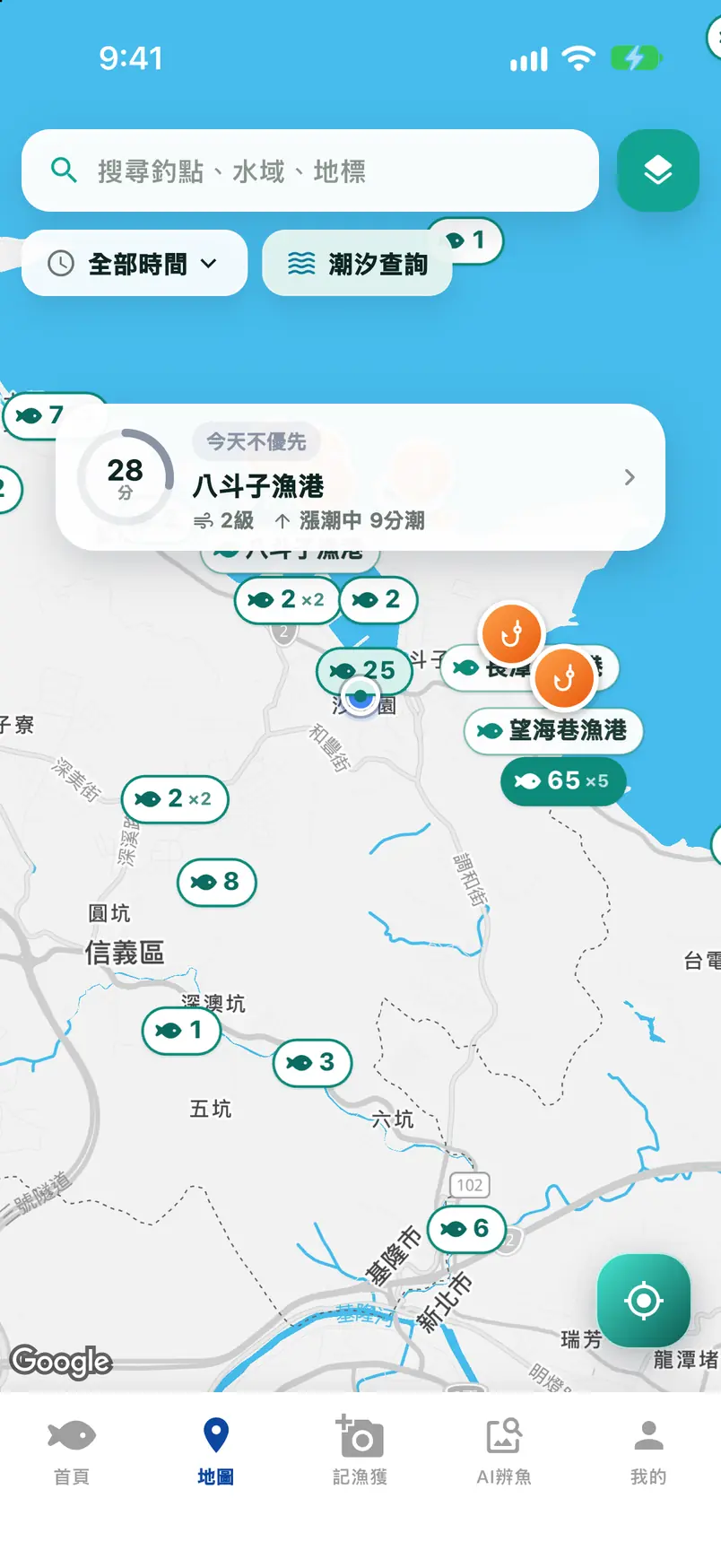
此處天氣的結果(點 ⑤ 之後)
- ①分數圈地圖中心位置今天的綜合分數(0–100)。跟首頁主卡不同:這裡只看這個位置的天氣與潮水;主卡還加上你的釣法與附近的漁獲。
- ②一句話結論例如「今天不優先」,加上最近的釣點名稱。
- ③風級與潮況目前風級、漲退潮與幾分潮。
- ④展開看這個位置的完整天氣與潮汐。
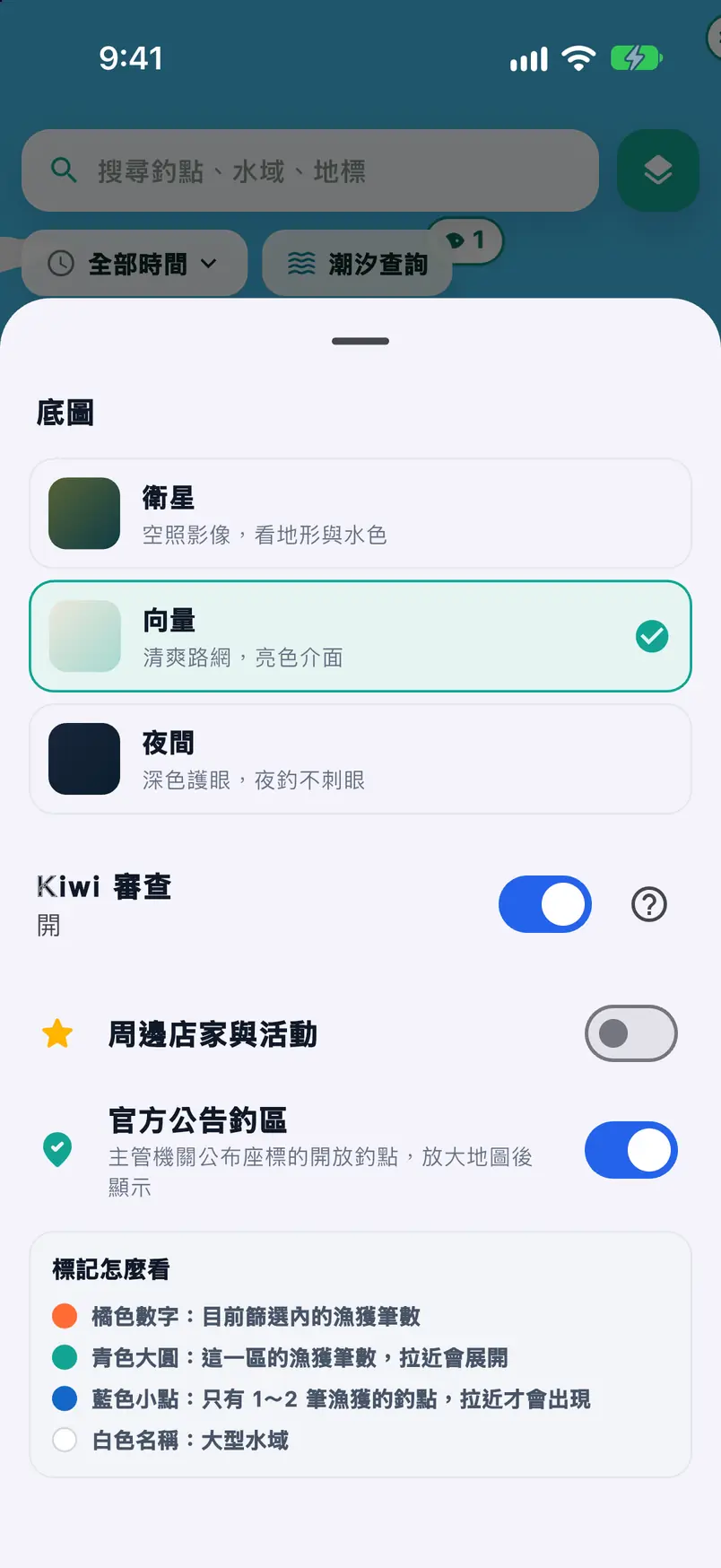
圖層面板(點 ② 之後)
- ①衛星底圖空照影像,看地形、礁岩與水色。
- ②向量底圖清爽路網、亮色介面,白天看路最清楚。
- ③夜間底圖深色護眼,夜釣時不刺眼。
- ④Kiwi 審查開著時只顯示通過資料審查的釣點(預設開)。關掉會多出還沒審查的點。
- ⑤周邊店家與活動開關釣具店、餐飲等周邊資訊。
- ⑥官方公告釣區主管機關公布座標的開放釣點,地圖放大後才顯示。
- ⑦標記怎麼看橘色數字=目前篩選內的漁獲筆數;青色大圓=這一區的漁獲筆數,拉近會展開;藍色小點=只有 1~2 筆的釣點;白色名稱=大型水域。
搭配流程教學
其他畫面圖解
3 個畫面・畫面截自正式版 App・更新於 2026-10-23