香港釣友・App 功能
把潮汐、天氣和量魚放到手機主畫面
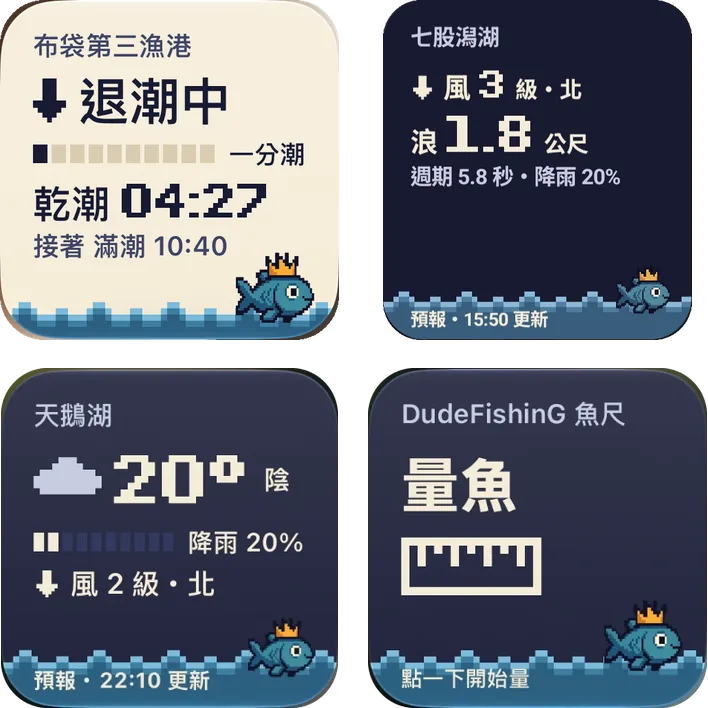
解鎖手機,就看到常去釣點的潮漲潮退及幾分潮、海邊的風浪或內陸的氣溫降雨;量魚一按便打開魚尺。
主畫面小工具需要 App 2.11.0 或以上版本。
已安裝最新版?打開 App 的「桌面小工具」設定
- 潮汐・天氣・量魚
- iPhone 及 Android
- 免費
- 三款小工具各做一件事:潮汐看潮漲潮退及幾分潮,天氣看風浪或氣溫降雨,量魚一按便打開魚尺。毋須每次打開瀏覽器查潮汐表;iPhone及Android均可使用,免費。
- 潮汐及天氣顯示的都是預測,並非現場量度。
01潮汐小工具:潮漲潮退、幾分潮、下一次滿潮乾潮
- 選一個海邊釣點,小工具顯示那裏現在是「漲潮中」還是「退潮中」(即潮漲、潮退)、走到幾分潮、下一次「滿潮」或「乾潮」(即高潮、低潮)的時間,以及再下一次的時間。
- 引號內是App畫面上的原字。
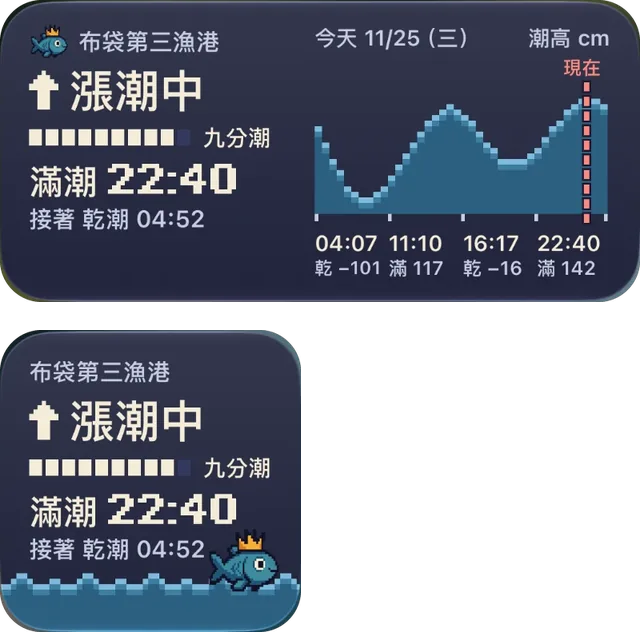
- 小的一格:潮漲潮退、幾分潮及接下來兩個時間;底部的海面會隨潮高升降。
- 中的一格:多一幅當日潮汐圖,紅色虛線代表現在;下方列出當日每次滿潮、乾潮的時間及潮高(香港以米計)。
- 幾分潮是水位有幾分滿:滿潮是十分、乾潮是零分。剛開始潮退時大約九分潮,一路往下數;潮漲時再往上數。
- 毋須上網:打開App時會把未來約一個月的滿潮、乾潮時間存入手機,小工具按時間表更換畫面;快將用完時會提示你點一下更新。
- iPhone有小、中兩款,鎖定畫面另有長方形、圓形及日期旁一行;Android是2×2,可拉闊成4×2。
02天氣小工具:海邊看風浪,內陸看氣溫降雨
天氣小工具會按釣點更換內容:海邊釣點先看風和浪,水塘、河溪等內陸水域先看氣溫和降雨。
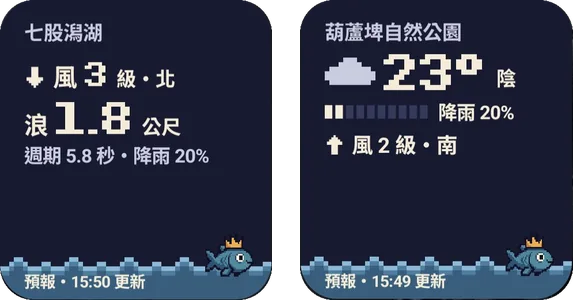
- 海邊釣點:風力幾級及風向、浪高、週期、降雨機率。
- 內陸水域:天氣、氣溫、降雨機率、風。
- 中尺寸再多接下來12小時的預報,以及日出日落時間。
- 香港釣點按位置讀取所在方格(約10公里見方)的預報。
- 天文台有生效中的警告時,釣點名稱下方會多一條紅底「〇〇 發布中」。小工具上的警告可能比天文台發出晚一至三小時,只作提示,並非警報。
- iPhone有小、中兩款及鎖定畫面長方形;Android是2×2,可拉闊成4×2。
03量魚:一按便打開魚尺
- 「量魚」是一個按鈕,點一下直接打開 DudeFishinG 的魚尺量度,毋須先在 App 內找入口。
- 同類按鈕還有「拍漁獲」(直接打開相機)和「開始釣魚」(開始記錄這一次)。
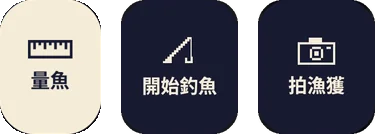
- Android:放上去就是一格(1×1)。
- iPhone:主畫面小工具最小是「小」(約四格);想要一格大小,可放到鎖定畫面做圓形按鈕(iOS 16或以上)。
- 長按主畫面上的App圖示,選單內亦有「量魚」「拍漁獲」「開始釣魚」。
04iPhone:加到主畫面、更換釣點(短片示範)
- iPhone 系統不容許 App 自行放小工具,要自己加一次。DudeFishinG 的小工具有「潮汐」「天氣」「量魚」「拍漁獲」「開始釣魚」五款。
- 短片沒有聲音,會自動重播,跟着畫面上的圓圈點便可;短片是台灣用字的 iPhone 畫面,步驟相同。
加到主畫面
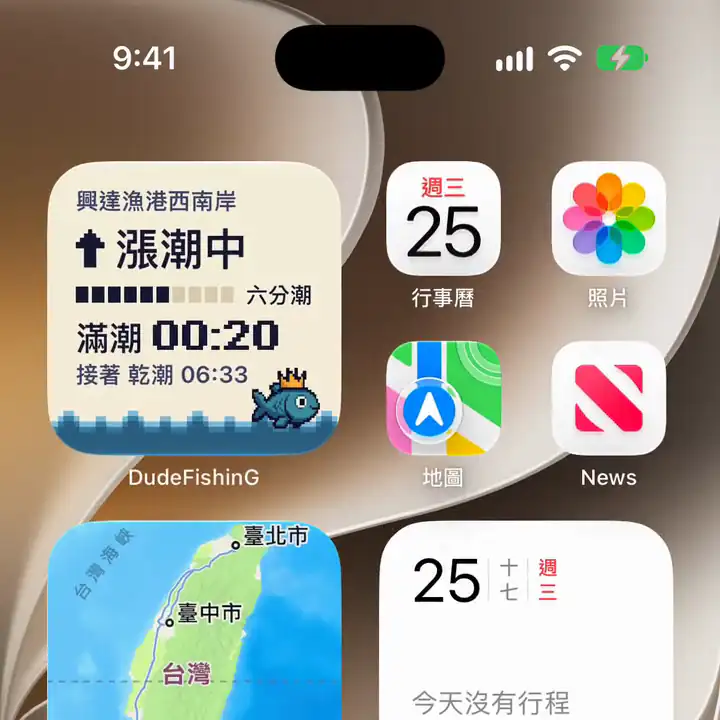
- 長按主畫面的空白位置
- 點左上角「編輯」→「加入小工具」
- 找到 DudeFishinG,選「潮汐」(或天氣、按鈕)
找不到想要的那一款
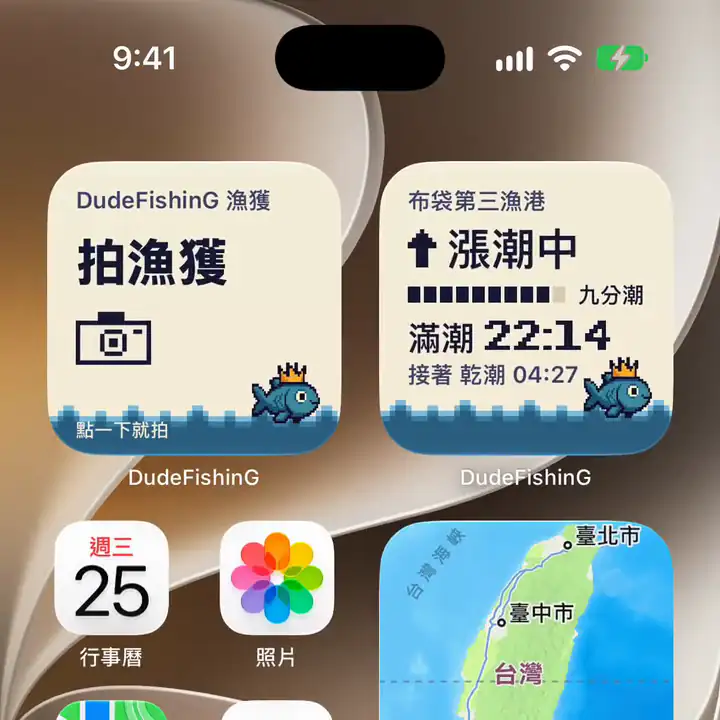
- 在 DudeFishinG 內向左掃
- 見到想要的那一款便停下
- 按「加入小工具」
更換主畫面小工具的釣點
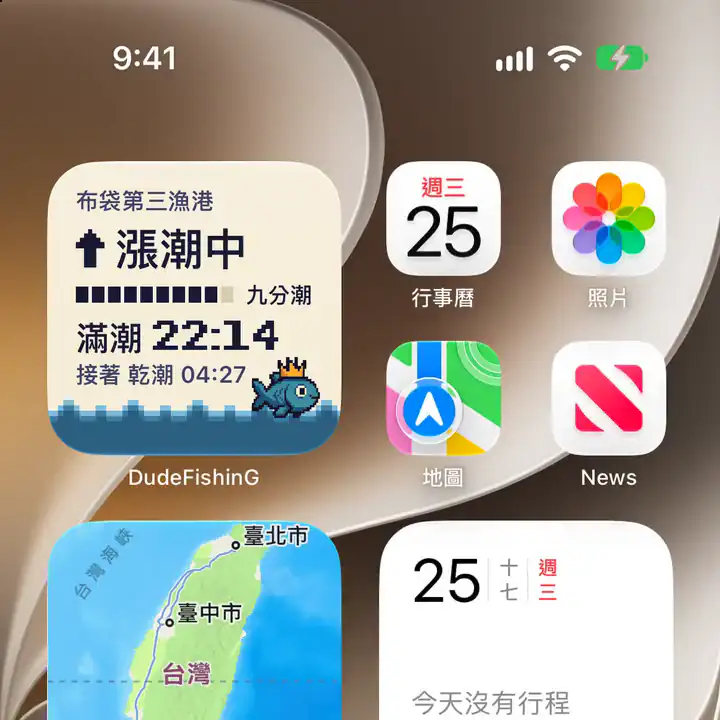
- 長按該小工具
- 點「編輯小工具」
- 點釣點那一行,選你要的釣點
05iPhone:放到鎖定畫面、更換釣點(短片示範)
鎖定畫面亦可加入(iOS 16或以上):長方形的潮汐、天氣,以及圓形的量魚、拍漁獲、開始釣魚按鈕。毋須解鎖便看得到。
放到鎖定畫面:潮汐、天氣
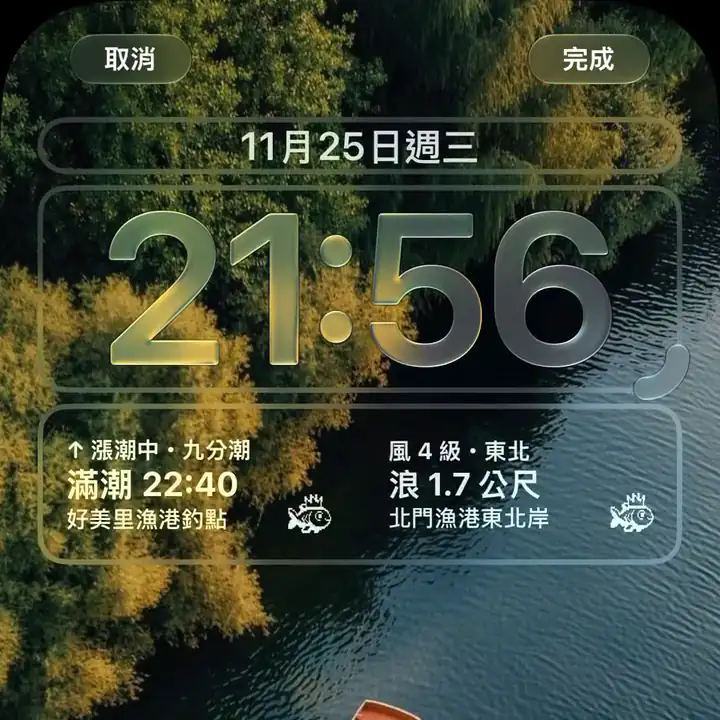
- 長按鎖定畫面,點「自訂」
- 點時鐘下方的一格
- 點 DudeFishinG 的潮汐或天氣
放到鎖定畫面:一鍵按鈕
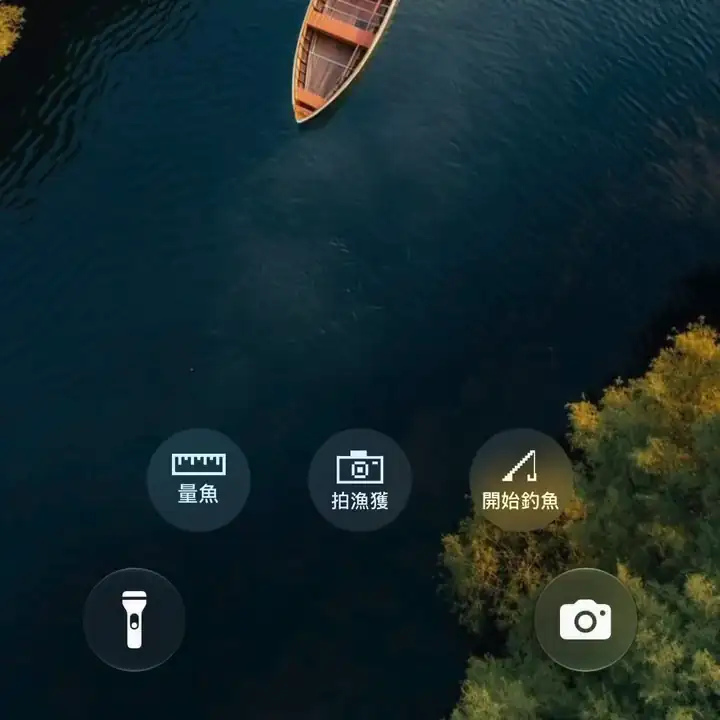
- 長按鎖定畫面,點「自訂」
- 點時鐘下方的一格
- 點 DudeFishinG 的按鈕(量魚、拍漁獲、開始釣魚)
更換鎖定畫面小工具的釣點
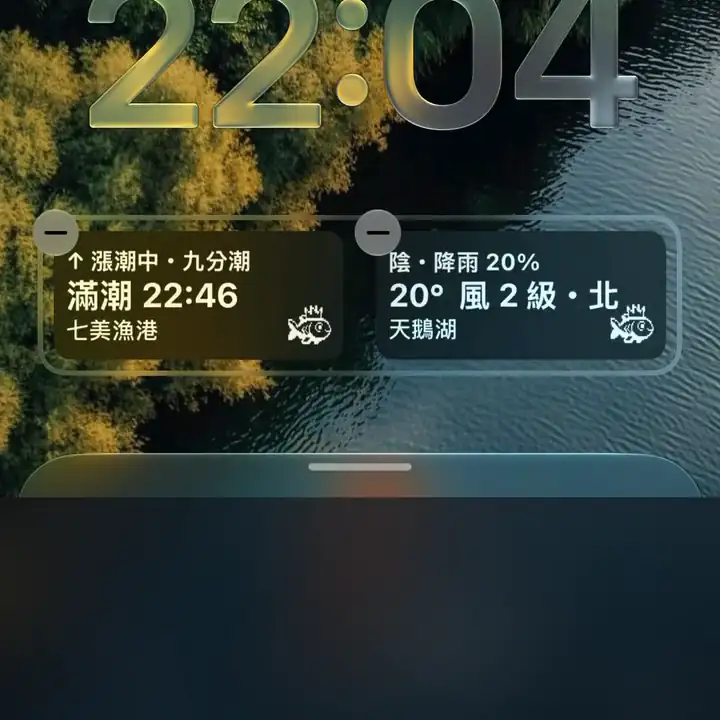
- 長按鎖定畫面,點「自訂」
- 點該小工具
- 選你要的釣點
06Android:一按便放到主畫面
Android 毋須看短片:在 App 打開常去的釣點,按上方導航及心形旁邊的小圖示;或到「設定」→「桌面小工具」按加到桌面的按鈕,系統確認一次便完成。
要更換釣點:到「設定」→「桌面小工具」,該頁會列出手機上已放好的小工具,點其中一列,便更換那一個的釣點。
07小工具沒有顯示潮汐或天氣?
放好之後最常遇到這兩種情況,iPhone 及 Android 都一樣:
- 小工具顯示「還沒選釣點」:點它一下,選一個釣點。
- 小工具一直呈灰色:打開 DudeFishinG App 一次。
08正在看某個釣點時更快
- App 釣點頁上方、導航及心形旁邊有一個放到主畫面的小圖示。按下後選「潮汐」或「風浪與天氣」(水塘、河溪只有天氣):Android 系統確認一次便放到主畫面;
- iPhone 系統不容許 App 自行放,會帶到「桌面小工具」頁看怎樣加入,原本的小工具不會被換走。
- 「潮水與天氣」一段的最下方亦有一行「把這裡的潮汐放到手機桌面」(可放天氣的釣點會寫「潮汐或天氣」),是同一件事。
09使用前要知道的幾件事
小工具是把預測放到你每天會看到的地方,不是現場的水位計或風速計,也不會替你決定是否出發。
- 潮汐及天氣都是預測,並非現場量度;實際水位及風浪會受天氣影響。
- 天文台的警告、現場告示及自身安全永遠優先;小工具上的警告可能較遲出現。
- 潮汐毋須上網,大約每月要打開 App 一次補上新的預測;天氣要上網才會更新。
- 潮汐只可選公開的海邊釣點及潮汐站;水塘、河溪等內陸水域沒有潮汐,不能選,但可以放天氣。
- 小工具及「桌面小工具」頁現時只有中文介面,用的是台灣用字。
常見問題
主畫面小工具要收費嗎?
不用。潮汐、天氣、量魚小工具全部免費,下載DudeFishinG App即可使用。
沒有網絡也看得到嗎?
潮汐可以:打開App時,會把釣點未來約一個月的滿潮、乾潮時間存入手機,小工具按時間表更換畫面。天氣要上網才會更新;太久沒有更新,小工具會直接顯示「天氣預報太舊了」,不會留着舊數字。
香港水域的資料來自哪裏?
潮汐是香港天文台的潮汐預測;天氣的逐時預報及浪高來自Open-Meteo,警告來自香港天文台。這些都是預測,並非現場量度;風浪較大或熱帶氣旋接近時,實際情況可能與預測相差較多。
天氣小工具多久更新一次?
香港的逐時預報及浪高大約每3小時整理一次,天文台警告每小時一次;小工具大約每一兩個小時自行上網讀取(iPhone由系統決定確實時間,Android要有網絡才會讀取)。小工具最下方會寫明幾點更新。
會否很耗電?
潮汐按手機內已存的時間表更換畫面,不會長駐背景;天氣大約每一兩個小時上網一次,每次只讀取一個很小的檔案。量魚只是一個按鈕。
可否同時放不同的釣點?
可以,每個潮汐、天氣小工具各自選釣點。iPhone需要iOS 17或以上;較舊的系統,所有小工具會顯示同一個釣點。
潮汐預測資料來源:香港天文台。天氣小工具資料來源:香港天文台(警告)、Open-Meteo(逐時預報及浪高)。
內容核對 ;各段來源見上方說明。